《皮克敏》Pikmin Bloom 飛人虛擬定位 快速閱讀精華
- ✈️ 安卓飛人首選:
- GPS JoyStick — 免搭電腦,支援座標傳送、搖桿移動、路徑規劃
- 開發者模式 + 模擬位置應用程式設定即可使用
- 🍎 IOS 飛人兩大方案:
- 3uTools — 需搭配 Windows 電腦 + USB,可修改座標
- iOS 虛擬定位 App(LocationScript) — 需搭配 Mac + USB,功能更完整,支援巡邏、路線規劃、種花模式
- 🌸 種花重點提醒:
- 五分鐘內不可走重複路徑,否則花無法重複種植
- 路徑建議設定為封閉式循環,避免回程浪費時間
- 行走速度建議設定 19-20(模擬正常種花步行)
- ⚠️ 跨時區打菇注意:禁止從當日時區飛往次日時區打蘑菇,否則原時區次數會消失
- 📱 iOS 捷徑刷步數:可用 IPHONE 捷徑一次刷一定數量步數,盆栽只有當天第一次有效
👉 GM後台版 遊戲 推薦 ⬇️⬇️⬇️ 快速玩各種二次元動漫手遊app
想在《皮克敏 Pikmin Bloom》裡輕鬆種花、到處飛來飛去打蘑菇,卻又沒辦法整天在外面跑嗎?不管你是安卓還是 iPhone 玩家,這篇教學都幫你整理好了!從安卓的 GPS JoyStick 搖桿飛人設定,到 iOS 的 3uTools 虛擬定位跟更進階的 LocationScript App,所有操作步驟、種花路徑規劃技巧、跨時區打蘑菇的眉角,我們通通一次講清楚,讓你在家也能當個快樂的皮克敏園丁。
重要提醒與風險聲明
⚠️ 使用前請務必了解以下風險
在開始之前,我們必須先跟大家說幾件重要的事。虛擬定位、GPS 修改這類操作屬於非官方的遊戲方式,雖然目前皮克敏官方對於飛人行為管控相對寬鬆,但這不代表完全沒有風險。過度頻繁地切換位置、瞬間跳轉到地球另一端,都有可能被系統偵測到異常行為。
我們建議大家以平常心看待這類工具的使用,評估自己能接受的風險程度再決定要不要用。底下教學的所有軟體與工具都來自網路公開資源,我們僅提供操作流程說明,不對任何因使用這些工具而產生的帳號問題負責。
安卓飛人教學:GPS JoyStick 設定
安卓玩家想要飛人,最大的優點就是不需要搭配電腦,直接在手機上就能搞定。我們這邊要介紹的工具叫做 GPS JoyStick,它可以幫你實現座標修改、路徑移動、搖桿移動等功能。不過要先說明,這個工具沒辦法拉金盆,這點大家要先有心理準備。
首先,你需要到 Google Play 商店下載 GPS JoyStick:
GPS JoyStick - Google Play 商店下載
想要去廣告版本的話,可以參考這篇:
【去廣告】最新 GPS JoyStick 4.3.3 更新:Android 13支援、自定義修改操作指南
下載完成之後,接下來就是設定手機的開發者模式了,這是使用所有模擬定位 App 的必經步驟。
開啟開發者模式
這個步驟就像是幫你的手機打開一扇「隱藏的後門」,讓系統允許使用模擬位置的功能。操作很簡單,照著做就行了:
- 打開手機的「設定」,找到「關於」或「關於手機」,然後進入「軟體資訊」。
- 連續點擊「版本號碼」或「核心版本」7 次,直到畫面跳出「你現在是開發者了」的提示,這樣就成功開啟開發者模式了。
- 回到設定主畫面,找到「開發者選項」,在裡面找到「選取模擬位置應用程式」,點進去之後選擇「GPS JoyStick」,這樣就完成基本設定了。
JoyStick 基本功能與操作
打開 GPS JoyStick 之後,第一次使用的話需要先設定起始位置。你會看到幾個選項:
- 使用上次位置 — 如果你之前用過,可以直接從上次的位置開始,也可以把某個常去的地方設定為固定起飛點(需要知道那個地方的座標)。
- 獲取當前位置 — 第一次使用的話,建議選這個,然後按下方的「開始」按鈕。
- 設置位置 — 手動輸入座標或在地圖上選點。
- 設置路線 — 這個是種花用的核心功能,等等會詳細說明。
如果你覺得選項太多不知道怎麼選,最簡單的方法就是直接點右上角的小地圖,用兩根手指縮放地圖,找到你熟悉的地方,按下「開始」就可以了。
快捷鍵與常用功能
軟體啟動之後,畫面上會出現快捷按鈕和小搖桿。底下幫大家整理幾個最常用的功能,學會這些基本上就能應付日常需求了:
- 快捷鍵 1(地圖圖示) — 打開浮窗地圖,主要用來設定路線、畫種花路徑用的
- 快捷鍵 2(GPS 修改) — 貼上座標之後點傳送,就能瞬移到指定位置。打菇群裡分享的座標就是用這個功能貼上去的
- 快捷鍵 4(複製座標) — 把你目前的位置座標複製起來,方便貼到打菇群分享給其他皮友
種花路徑設定教學
接下來這步是整個安卓飛人教學的重頭戲!種花路徑設定得好,你就能一邊掛機一邊自動種花,效率超高。操作流程如下:
- 在遊戲畫面時,點選快捷鍵 1(地圖圖示)進入浮窗介面。
- 出現 GPS JoyStick 的地圖畫面後,點選「設置路線」。
- 地圖上藍色座標代表你目前的位置,你要做的就是在地圖上點選綠色座標來設定路徑經過的點,可以設定很多個點。
- 路徑設定完成後,點選「保存路徑」,可以自己取個名字(支援中文命名)。
- 點選左上角的「啟動路徑」按鈕,就會回到遊戲畫面。當你看到小地圖變成綠色,就表示角色已經開始沿著你設定的路線移動了。
在路徑選項裡面,有幾個模式要特別留意:
路徑模式:
- 在終點結束 — 走完你設定的路徑就停下來
- 循環至起點 — 走到最後一個點之後會自動走回第一個點,然後繼續循環。【小知識】建議把路徑設定成封閉式的環狀路線,不然從終點走回起點的距離如果太遠,會浪費很多時間
- 反轉 — 走完之後反著走回去。不過壞處是往回走的五分鐘內,走過的花沒辦法重複種植
開始模式:
- 傳送到目的地 — 角色會在幾秒內直接飛到路徑起點
- 步行到目的地 — 角色會依照你設定的速度慢慢走到路徑起點
GPX 路徑匯入與速度設定
如果你懶得自己畫路徑,也可以直接匯入別人已經規劃好的路徑檔案(GPX 格式)。在 GPS JoyStick 左上角有一個「GPX 匯入/匯出」的功能,可以載入其他玩家分享的路徑,也可以把自己畫好的路徑匯出分享。
底下這個連結收錄了大量各大景點的擬真路徑地圖,有需要的皮友可以下載使用:
693組精靈寶可夢飛人擬真路徑地圖各大海內外景點GPS分享【GPS JoyStick.GPX】
另外,速度設定也很重要!在 JoyStick 的「設定」裡面可以找到行走/慢跑/奔跑三種速度的調整。我們建議的設定如下:
- 行走速度:設定 19-20,模擬正常種花走路的速度
- 慢跑/奔跑:可以自由設定,像是 200/400 之類的,方便你快速趕路找蘑菇
iOS 飛人教學:3uTools 虛擬定位
iPhone 玩家想要飛人的話,情況稍微複雜一點,因為需要搭配電腦使用。這邊先介紹比較基本的方案 —— 3uTools。這個工具能夠實現座標修改,雖然功能比較單純(沒有搖桿、沒有路徑模擬),但好處是可以拉金盆。
首先,到 3uTools 官方網站下載軟體:
3uTools 官方網站下載
iOS 開啟開發者模式
如果你的 iPhone 是 iOS 16 以上的版本,需要先手動開啟開發者模式才能使用虛擬定位功能。iOS 16 以下的版本好像不用另外開啟,但如果找不到開發者模式,建議先用 USB 連接 iTunes 跟 3uTools 試試看,有時候連接之後就會自動出現了。
操作步驟如下:
- 打開 iPhone 的「設定」,找到「隱私權與安全性」。
- 滑到最底部,在安全性區塊裡找到「開發者模式」並啟用它。
- 系統會提示你需要重新啟動 iPhone,點選「重新啟動」。
- 等 iPhone 重開機完成後,會再問你一次是否要開啟開發者模式,點選「開啟」並輸入密碼就搞定了。
【小知識】有些人會擔心開啟開發者模式會不會有風險?其實只要你清楚知道自己開啟這個功能是為了什麼,基本上是安全的。如果平常用不到的話,用完可以回去把它關掉。
3uTools 操作步驟
- 在 Windows 電腦上安裝好 3uTools 之後,啟動軟體。
- 用 USB 傳輸線把 iPhone 連接到電腦,手機上記得點「信任此電腦」。
- 在 3uTools 軟體上方找到「工具箱(Toolbox)」圖標,點進去之後選擇「虛擬定位(Virtual Location)」。
- 建議先把地圖來源切換成Google Map,不然只能用點選地圖的方式來選位置,操作起來比較不方便。
- 等內嵌地圖載入完成後,在右側欄位貼上座標(注意座標需要在 10 碼以內,不然會貼不上去),然後點選「修改虛擬定位」。
- 當跳出「修改虛擬定位成功」的視窗,就代表大功告成了!
如果你的 3uTools 還沒有中文化介面,可以直接看圖標跟按鈕位置來操作,功能位置都是固定的。
3uTools 中文化語言檔
如果覺得英文介面看得很辛苦,可以下載中文化語言檔來替換:
所有站內附件皆會附上安全掃描報告
請會員查看純淨度百分比後判斷使用
相關檔案須知:
取得檔案前,請先詳細閱讀文章內容
避免不必要錯誤與誤會發生。
也可多參考文章討論樓層內容
了解附件檔案相關討論資訊。
下載解壓縮之後,把裡面的 tools_en.qm 檔案放到 3uTools 安裝目錄底下的 \locales\ 資料夾,覆蓋掉原本的檔案,然後重新開啟 3uTools 就會變成中文介面了。
iOS 虛擬定位進階方案:LocationScript App
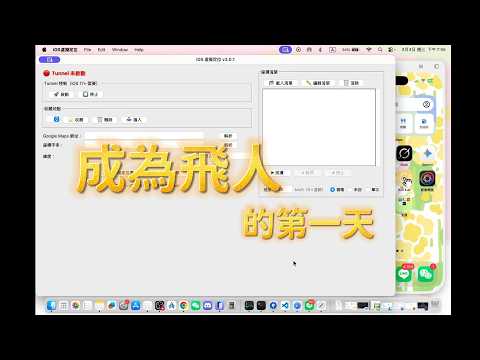
如果你覺得 3uTools 的功能太陽春,那這個方案可能更適合你。這是一個透過 pymobiledevice3 在 Mac 上模擬 iPhone GPS 定位的工具,而且有圖形化操作介面,不用在終端機裡面打一堆密密麻麻的指令。
外連至此YOUTUBE影片連結
外連至此YOUTUBE影片連結
LocationScript GitHub 頁面
系統需求:
- macOS(Apple Silicon 或 Intel 皆可)
- iPhone 需透過 USB 連接至 Mac
- iOS 17 以上需先開啟開發者模式(設定 > 隱私權與安全性 > 開發者模式)
安裝步驟
- 按 Cmd + Space 搜尋「終端機」或「Terminal」並開啟。
- 在終端機輸入 cd /path/to/LocationScript(把 /path/to/LocationScript 替換成你實際放資料夾的路徑,也可以輸入 cd 之後直接把資料夾拖進終端機視窗)。
- 輸入 chmod +x install.sh 允許執行安裝腳本。
- 輸入 ./install.sh 開始安裝。
安裝腳本會自動幫你檢查並安裝所有需要的東西,包括 Homebrew、Python 3、Tkinter、pipx 和 pymobiledevice3。安裝完成後,資料夾裡面會產生一個「iOS虛擬定位.app」。
【小知識】如果 App 打不開的話,可以試試在終端機輸入 python3 app.py(記得要在正確的資料夾路徑下執行)。之後如果你修改了 app.py,可以執行 ./build.sh 重新打包成 .app,不需要重跑安裝流程。
使用方式與座標設定
- 用 USB 線把 iPhone 連到 Mac,並在手機上點「信任此電腦」。
- 雙擊「iOS虛擬定位.app」啟動程式。
- 如果你的 iPhone 是 iOS 17 以上,需要先點「啟動」按鈕來建立 Tunnel 連線(會要求輸入 Mac 的登入密碼,這是 sudo 權限的正常要求)。
- 設定虛擬定位的方式有四種,選你覺得最方便的就好:
- 手動輸入:直接在緯度、經度欄位填入座標
- Google Maps 網址:貼上瀏覽器的 Google Maps 網址後點「解析」,自動擷取座標
- 座標字串:貼上「緯度,經度」格式的字串後點「解析」
- 收藏地點:從已經收藏好的地點中選擇
- 座標填好之後,點「設定位置」就完成了。定位成功後,下方會自動顯示該座標對應的地址名稱。
這個工具有一個很貼心的設計:定位設定之後,每 10 秒會自動重新發送一次定位指令,防止 iOS 自己跳回真實位置。想要恢復真實定位的話,按「清除」按鈕就好。清除之後要重新開啟地圖 App 才會恢復,如果還是跳不回來,開一下飛航模式再關掉就能解決。
清單編輯器與路線規劃
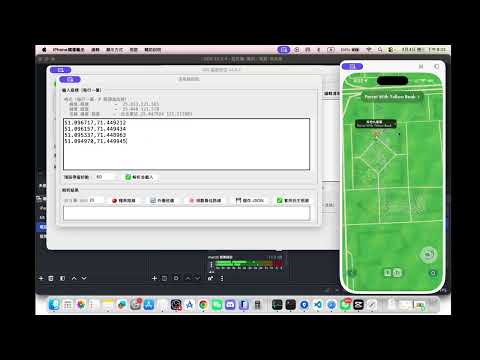
這個工具最強大的地方,就是它的路線規劃功能,特別適合需要自動種花的玩家。在右側面板點「✏️ 編輯清單」就能打開座標清單編輯器:
在上方文字框貼上多筆座標,每行一筆,支援以下幾種格式:
- 25.033,121.565(純座標,用逗號分隔)
- 25.040 121.570(用空格分隔也行)
- 台北車站 25.047924 121.517081(前面加地名也沒問題)
- 以 # 開頭的行會被當成註解忽略
設定好「預設停留秒數」之後,點「✅ 解析並載入」確認結果,再點「✅ 套用到主視窗」就能把清單套用到右側面板了。也可以點「💾 儲存 JSON」存成檔案方便下次載入。
解析完座標之後,還有三種超實用的路線規劃算法可以選:
🌸 規劃最佳路線(種花模式)
適合在有限時間內跑過最多花點的情境。路線會自動設定為封閉循環(走完自動回起點),每個花點以半徑 40 公尺為有效範圍,系統會自動計算最佳路線。要注意的是五分鐘內不可走重複路徑,如果路線有交叉或重疊就會被視為重複。
🔄 外圈巡邏(種花模式)
沿著所有花點的外圍邊界繞行,形成一個大橢圓或圓角多邊形的路線。系統會自動計算安全半徑,確保路線上每個點都在花點的有效範圍內。花點數量不同,路線形狀也不一樣:
| 花點數量 | 路線形狀 | | 1 個 | 圓形 | | 2 個 | 橢圓(體育場形) | | 3 個 | 圓角三角形 | | 4 個以上 | 圓角多邊形 |
| 花點最大間距 | 安全半徑 | | 20m | 約 34.6m | | 40m | 約 28.3m | | 60m | 約 26.5m | | 80m 以上 | 無法建立(會顯示錯誤) |
🍎 種果路線(種果模式)
以最短總距離單向依序經過所有座標,適合採集果實的情境。路線是開放式的(不會回起點),沒有時間限制跟交叉限制。
自動巡邏功能
載入座標清單之後,右側面板下方會出現巡邏控制列。點「▶ 巡邏」就能開始自動按照清單依序切換定位。巡邏過程中可以暫停、繼續或停止。
速度設定方面,設為 0 就是瞬間跳點;設為大於 0 的數值,巡邏會以線性插值的方式在點與點之間逐步移動,每 5 秒更新一次位置,看起來更自然。
巡邏模式有三種可以選:
| 模式 | 行為 | | 循環 | A → B → C → A → B → C … 無限重複 | | 來回 | A → B → C → B → A → B → C … 無限來回,端點只停留一次 | | 單次 | A → B → C 走完即停止 |
注意事項:
- 首次執行 .app 時,macOS 可能會跳出「無法打開」的提示,請到「系統設定 > 隱私權與安全性」裡面允許執行
- 關閉程式時會詢問是否要同時停止 Tunnel
- 巡邏進行中不可點選或用鍵盤切換清單(避免誤觸中斷行程)
- 座標清單支援兩種 JSON 格式:物件格式跟陣列格式都可以
種花實戰技巧與花瓣比例建議
有了飛人工具之後,種花的效率取決於你的路徑規劃跟策略。底下分享一些實戰心得:
路徑規劃核心原則:五分鐘內不可經過同一條路徑,所以花苗數量要找走完一趟剛好超過五分鐘的量。建議走直徑或兩個半徑的路線,這樣比較好對照地圖上的花苗分布。如果是一個人種少量花的話,可以試試星星法 — 在一顆花苗的圓形範圍裡走星形路線。
花瓣使用策略:如果你跟我們一樣是懶人流派,可以兩個角色全程使用想要的花瓣跟顏色。消耗量雖然會比較大,但透過使用花苞拿雙倍就能回本,只是要多種幾次而已。
各色花瓣出產規則:
- 🔴 白色花:出白率因花種而異。像雪花蓮、蝴蝶蘭的出白率很高,小蒼蘭就很低。如果是一個人玩的飛人玩家,建議去撿其他飛人種出來的白花比較保險,不然很容易賠本
- 🔴 紅、黃、藍色花:種什麼顏色就出什麼顏色,除非花苗已經被其他顏色的花瓣「污染」
跨時區打菇注意事項
這段非常重要,飛人玩家一定要看!跨時區打蘑菇有幾個眉角沒注意的話,你的蘑菇次數可能會莫名其妙消失。
✈️ 跨時區核心規則
當日時區還有免費蘑菇次數時,絕對禁止飛往次日時區打蘑菇,因為有極高機率你原本時區的剩餘次數會直接消失。舉例來說,假設今天 9/26 你還有兩次蘑菇機會,結果你飛到 9/27 的時區去打蘑菇(被大聲公邀請的情況不在此限),那 9/26 的剩餘次數就會不見了。
🥱 皮克敏累了是怎麼回事?蘑菇券消失?
飛人跨舊時區打蘑菇時,有時候會遇到「皮克敏累了」的提示。這通常是因為你在 9/26 啟動遊戲之後飛到 9/25 的時區,但啟動遊戲的時間拖太久,手機系統偵測到你在不同時區,就自動把時區切換成 9/25 了。但你 9/25 的蘑菇次數早就用完了,所以系統就會提醒你皮克敏累了。解決方法是:回到 9/26 的時區重新啟動遊戲,然後立刻飛過去就可以排除。
蘑菇券消失的情況也是同理 — 因為系統把你判定在 9/25(已經沒次數的時區),就會優先扣掉你的蘑菇券來抵用。
關於金盆的補充:目前不管是安卓還是 iOS,都沒辦法透過單純的 GPS 定位修改來拉金盆。需要透過類似寶可夢或魔物獵人那種藍芽定位的方式才能取得,因為遊戲本身有偵測真實位置的機制。感覺遊戲公司也在慢慢收緊這方面的規範,所以大家就平常心看待吧,不用太杞人憂天。
iOS 捷徑刷步數小技巧
可能很多人不知道,皮克敏其實可以用 iPhone 的「捷徑」App 來刷步數。不過建議一次不要刷太多,控制在一定數量就好,太多的話也會被系統吃掉。
iOS 刷步數捷徑下載連結
補充幾個使用上的小提醒:
- 盆栽只有每天刷的第一次有效,後面只會增加步數
- 建議不要一次刷太多步數,不然隔天跑回顧的時候要等很久
《皮克敏》Pikmin Bloom 飛人虛擬定位 重點回顧
- 安卓選 GPS JoyStick,免電腦、支援搖桿和路徑規劃,種花打菇一把罩。速度建議行走 19-20、路徑設定封閉式循環最省時。
- iOS 基本款用 3uTools(Windows + USB),功能單純但能拉金盆;進階玩家推薦 LocationScript App(Mac + USB),支援巡邏、路線規劃和種花模式。
- 跨時區打菇千萬別飛往次日時區,不然你的蘑菇次數跟蘑菇券可能會一起蒸發。
常見問題Q&A
Q:安卓用 GPS JoyStick 飛人會被鎖帳號嗎?
目前皮克敏官方對飛人行為的管控相對寬鬆,被封帳號的機率很低。不過還是建議不要太頻繁地瞬間跳轉到距離很遠的地方,盡量模擬正常走路的速度和路線會比較安全。
Q:3uTools 支援最新版 iOS 嗎?
3uTools 對新版 iOS 的支援速度通常比較慢,部分功能在 iOS 17 以上可能會出問題。如果遇到虛擬定位失敗的狀況,可以嘗試更新 3uTools 到最新版,或者改用 LocationScript App 這個方案。
Q:GPS JoyStick 的種花路徑設定有什麼訣竅?
最關鍵的就是五分鐘規則 — 同一條路徑在五分鐘內走第二次的話,花是不會重複種植的。所以路徑長度要規劃成走完一趟至少超過五分鐘,而且建議設成封閉式的環狀路線,搭配「循環至起點」模式效率最高。
Q:iOS 的 LocationScript App 一定要用 Mac 嗎?Windows 可以嗎?
沒錯,LocationScript 目前只支援 macOS(Apple Silicon 和 Intel 都可以)。Windows 使用者如果想在 iOS 上飛人,建議用 3uTools 這個方案。
Q:跨時區打蘑菇遇到「皮克敏累了」該怎麼辦?
回到你原本所在時區,把遊戲完全關閉再重新開啟,然後立刻飛到目標時區就能排除。關鍵是不要讓遊戲開太久才飛過去,因為手機系統可能會自動偵測到你的時區變化。
Q:飛人可以拉金盆嗎?
目前不管安卓還是 iOS,單純靠 GPS 定位修改都沒辦法拉金盆。遊戲有偵測真實位置的機制,需要透過藍芽定位之類的外部設備連線方式才有可能取得。
Q:iOS 捷徑刷步數一次可以刷多少?
建議控制在一定數量就好,刷太多的話步數可能會被系統吃掉。而且盆栽每天只有第一次刷的步數有效,後面就只有純步數增加,不會再有盆栽的效果了。
飛人起飛推薦小工具
https://yyyiying.github.io/pikmin_app/guest.html
| 



 威望
威望 藍鑽
藍鑽 GP
GP
 狗仔卡
狗仔卡

 收藏
收藏 分享
分享 提升卡
提升卡 變色卡
變色卡 千斤頂
千斤頂




