正文摘要:
《SyncClipboard 剪貼板同步工具》核心主題 快速閱讀精華
🚀 跨裝置剪貼板同步神器:
支援文字、圖片、檔案同步,複製貼上無縫接軌! 可自建伺服器或使用 WebDAV 網盤,資料自己掌控。 圖片處理超優化,瀏覽器下載原圖、動態圖拷貝都沒問題。 免安裝綠色版,下載即用超方便!
.article-toc { border: 1px solid #ddd; padding: 15px; background: #f9f9f9; border-radius: 6px; margin: 20px 0; width: 90%;}.article-toc br { display: none;}.toc-title { /* --- 以下是合併進來的 H2 樣式 --- */ font-size: 1.25em; /* 125% */ border-left: 5px solid #2A98DA; border-radius: 2px; padding: 5px 0px 5px 10px; font-weight: bold; margin: 0 0 15px 0; /* 調整了 margin,只留下方 15px */ color: #333; line-height: 1.5; background-color: #f8f8f8; /* --- 樣式合併結束 --- */}.toc-list { list-style: none; padding-left: 0;}.toc-list li { margin: 8px 0;}.toc-list a { color: #2A98DA; text-decoration: none;}.toc-list a:hover { text-decoration: underline;}.back-to-top { display: block; margin-top: 10px; font-size: 0.9em; color: #666;}本文章目錄
軟體規格資訊document.currentScript.previousElementSibling.href = location.href.split('#')[0] + '#info';
軟體功能介紹與使用教學document.currentScript.previousElementSibling.href = location.href.split('#')[0] + '#intro';
軟體截圖document.currentScript.previousElementSibling.href = location.href.split('#')[0] + '#screenshot';
附件下載 🔽document.currentScript.previousElementSibling.href = location.href.split('#')[0] + '#download';
【語 言】:中文 / 多國語言
【軟體名稱】:SyncClipboard 剪貼板同步工具
【版本資訊】:v3.1.1
【軟體大小】:約 10 MB (依下載壓縮檔為準)
【更新日期】:資料庫日期
【使用權限】:免費綠色版
【系統支持】:Windows 作業系統
軟體功能介紹與使用教學
SyncClipboard 是一款功能強大的剪貼板同步工具,讓你可以在不同裝置間輕鬆同步複製的文字、圖片甚至檔案。這對於需要在多臺電腦間工作,或想把手機上的文字快速貼到電腦上的使用者來說,簡直是效率神器!
這款軟體最大的特色就是支援多種同步方式。你可以選擇自建伺服器,完全掌控自己的資料傳輸路徑;或者,利用你現有的 WebDAV 網盤(例如 NAS 或某些雲端空間)作為同步伺服器,設定上非常彈性。
在圖片處理方面,SyncClipboard 做了許多優化。它能夠支援從瀏覽器中直接下載原圖進行同步,也解決了以往複製動態圖(GIF)可能遇到的問題。更棒的是,它會自動將一些較新的圖片格式轉換成通用的格式,確保在任何裝置上都能順利顯示。
**如何安裝與使用步驟心得分享:**
1. **下載與解壓縮**:從下方提供的連結下載綠色版壓縮檔,解壓縮到電腦上任一資料夾即可。
2. **首次執行**:執行主程式,軟體可能會常駐在系統列(右下角)。
3. **伺服器設定**:根據你的需求,在設定中選擇「自建伺服器」或設定「WebDAV」連線資訊。
4. **開始同步**:設定完成後,在其他裝置上也安裝並設定連線到同一個伺服器,之後的複製貼上動作就會自動同步啦!
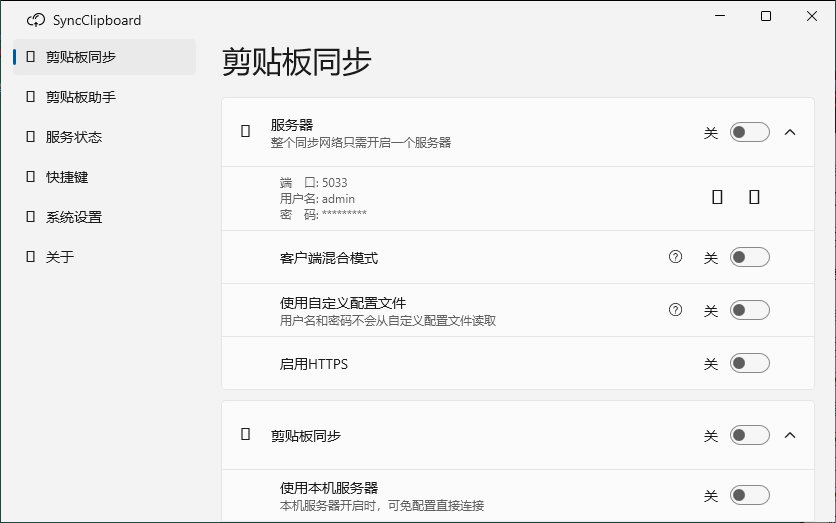
【軟體截圖】:
👉 GM後台版 遊戲 推薦 ⬇️⬇️⬇️ 快速玩各種二次元動漫手遊app
【附件下載】:
SyncClipboard v3.1.1 綠色版 (藍奏網盤)
藍奏地址打不開教學:lanzoul 改成lanzoux 就是把l替換成m或者w 即可正常訪問《123雲盤》免中國電話免註冊下載 APP安裝、免會員VIP高速下載BUG利用、檔案管理完整教學
SyncClipboard v3.1.1 綠色版 (百度網盤)
SyncClipboard v3.1.1 綠色版 (阿里雲盤)
SyncClipboard v3.1.1 綠色版 (天翼網盤)
SyncClipboard v3.1.1 綠色版 (夸克網盤)
SyncClipboard v3.1.1 綠色版 (迅雷雲盤)



 組圖開啟中,請稍候......
 收藏
收藏
