正文摘要:
《Windows 11 桌面圖標修改》核心主題 快速閱讀精華
🚀 圖標大變身:
將 Windows 11 預設圖標全面替換為「金玉滿堂」主題,帶來財源滾滾好寓意! 圖標幾乎全由 AI 繪製,視覺風格獨特且美觀。 提供完整步驟教學,從下載到替換一次搞定。
🔑 安裝關鍵提醒:
替換系統檔案需透過 WinPE 環境操作,確保安全無虞。 替換後記得清除系統快取,新圖標才會正確顯示。 可自由調整「我的文件」圖標,內建圖標庫有更多選擇。
.article-toc { border: 1px solid #ddd; padding: 15px; background: #f9f9f9; border-radius: 6px; margin: 20px 0; width: 90%;}.article-toc br { display: none;}.toc-title { /* --- 以下是合併進來的 H2 樣式 --- */ font-size: 1.25em; /* 125% */ border-left: 5px solid #2A98DA; border-radius: 2px; padding: 5px 0px 5px 10px; font-weight: bold; margin: 0 0 15px 0; /* 調整了 margin,只留下方 15px */ color: #333; line-height: 1.5; background-color: #f8f8f8; /* --- 樣式合併結束 --- */}.toc-list { list-style: none; padding-left: 0;}.toc-list li { margin: 8px 0;}.toc-list a { color: #2A98DA; text-decoration: none;}.toc-list a:hover { text-decoration: underline;}.back-to-top { display: block; margin-top: 10px; font-size: 0.9em; color: #666;}本文章目錄
規格化資訊document.currentScript.previousElementSibling.href = location.href.split('#')[0] + '#info';
軟體截圖document.currentScript.previousElementSibling.href = location.href.split('#')[0] + '#screenshot';
常見問題Q&Adocument.currentScript.previousElementSibling.href = location.href.split('#')[0] + '#faq';
附件下載 🔽document.currentScript.previousElementSibling.href = location.href.split('#')[0] + '#download';
【語 言】:繁體中文/中文/多國語言 (依系統設定)
【軟體名稱】:Windows 11 桌面圖標修改 - 金玉滿堂魔改版
【版本資訊】:v1.0
【軟體大小】:壓縮包大小依下載連結而定
【更新日期】:資料庫未提供具體日期
【使用權限】:免費版
【系統支持】:Windows 11
【軟體介紹】:
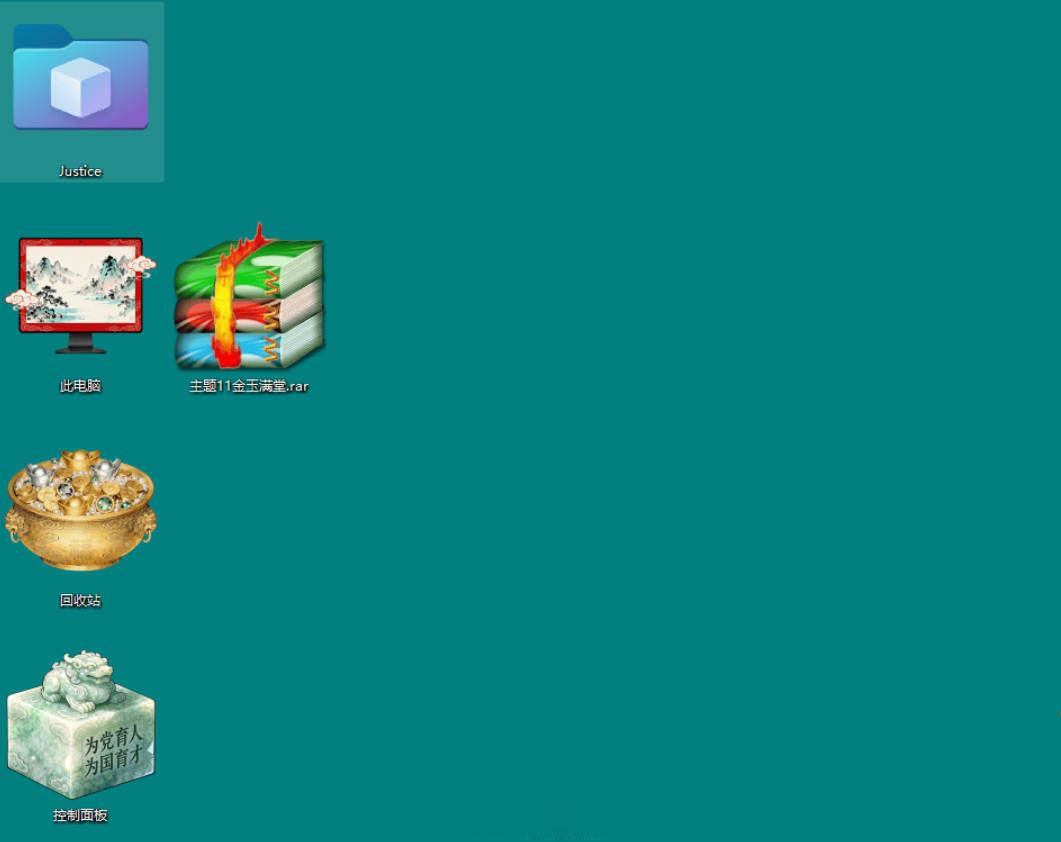
想要讓你的 Windows 11 桌面煥然一新,擁有獨特的好運風格嗎?這款「金玉滿堂」魔改版圖標包,就是專為此設計的!它將系統內建的圖標,幾乎全部替換成由 AI 繪製的全新圖示,不僅視覺上更加美觀舒適,更蘊含了祝福大家財源滾滾、日進鬥金的美好寓意,非常適合想要改變電腦氛圍的用戶。
如何安裝?步驟心得分享看這裡
安裝這類系統圖標修改包需要一些步驟,請仔細跟著教學操作:
1. **下載檔案**:首先,從本文下方的下載連結取得「金玉滿堂」圖標壓縮包。
2. **準備 WinPE 環境**:由於需要替換系統核心資料夾內的檔案,直接複製貼上通常會因權限問題失敗。建議使用「老毛桃」這類工具製作本地硬碟啟動盤,重開機進入 WinPE 系統環境來操作,這是最安全穩妥的方式。
3. **替換系統檔案**:進入 WinPE 後,將壓縮包內的所有檔案,複製並貼到 `C:\Windows\SystemResources` 這個資料夾中,選擇覆蓋原有的檔案。
4. **清除系統快取**:替換完成並重開機回到正常 Windows 後,若圖標沒有正確顯示,請以「系統管理員」身份開啟命令提示字元,輸入指令 `sfc /purgecache` 來清除系統檔案快取。接著開啟工作管理員,在「處理程序」分頁中找到「Windows 檔案總管」,對它按右鍵選擇「重新啟動」。
5. **微調桌面圖標**:最後,如果你覺得「我的文件」這個桌面圖標不夠好看,可以到「設定」>「個人化」>「主題」>「桌面圖標設定」中,選取「我的文件」並點擊「變更圖示」,從系統內建的圖標庫裡挑選喜歡的樣式,魔改包裡也添加了不少不錯的圖標可供選擇。
完成以上步驟,你的 Windows 11 就會擁有一套全新的「金玉滿堂」主題圖標啦!
【軟體截圖】:
👉 GM後台版 遊戲 推薦 ⬇️⬇️⬇️ 快速玩各種二次元動漫手遊app
常見問題Q&A
Q:替換圖標會影響系統穩定性嗎?
A:此修改僅替換圖標視覺資源檔案,不涉及系統核心程式,只要按照教學透過 WinPE 安全操作,通常不會影響系統穩定性。但修改前仍建議做好重要資料備份。
Q:如果不喜歡了,可以還原成原本的圖標嗎?
A:可以。你需要保留原始的系統檔案備份,或是在替換前先將原 `C:\Windows\SystemResources` 資料夾內對應的檔案備份出來。之後再透過 WinPE 環境將備份的檔案覆蓋回去,並執行清除快取的步驟即可還原。
以下廣告滑動後還有帖子內容var custom_call_MIR = function (params) {if ( params === null || params.hasAd === false ) {var divRowSide;for (let index = 0; index < ONEADs.length; index++) {if (ONEADs[index].pub.player_mode === "mobile-inread") {divRowSide = ONEADs[index].pub.slotobj;}}var ins = document.createElement('ins');ins.className = 'clickforceads';ins.setAttribute('style', 'display:inline-block;');ins.setAttribute('data-ad-zone', '18264');divRowSide.appendChild(ins);var js = document.createElement('script');js.async = true;js.type = 'text/javascript';js.setAttribute('src', '//cdn.holmesmind.com/js/init.js');js.onload = function(){console.log('[ONEAD MIR] ClickForce Loaded');};divRowSide.appendChild(js);}};var _ONEAD = {};_ONEAD.pub = {};_ONEAD.pub.slotobj = document.getElementById("oneadMIRDFPTag");_ONEAD.pub.slots = ["div-onead-ad"];_ONEAD.pub.uid = "1000509";_ONEAD.pub.external_url = "https://onead.onevision.com.tw/";_ONEAD.pub.scopes = ["spotbuy", "speed"];_ONEAD.pub.player_mode_div = "div-onead-ad";_ONEAD.pub.player_mode = "mobile-inread";_ONEAD.pub.queryAdCallback = custom_call_MIR;var ONEAD_pubs = ONEAD_pubs || [];ONEAD_pubs.push(_ONEAD);var truvidScript = document.createElement('script'); truvidScript.async = true; truvidScript.setAttribute('data-cfasync','false'); truvidScript.type = 'text/javascript'; truvidScript.src = '//stg.truvidplayer.com/index.php?sub_user_id=597&widget_id=3309&playlist_id=2381&m=a&cb=' + (Math.random() * 10000000000000000); var currentScript = document.currentScript || document.scripts[document.scripts.length - 1]; currentScript.parentNode.insertBefore(truvidScript, currentScript.nextSibling);
【附件下載】:
藍奏網盤
藍奏地址打不開教學:lanzoul 改成lanzoux 就是把l替換成m或者w 即可正常訪問《123雲盤》免中國電話免註冊下載 APP安裝、免會員VIP高速下載BUG利用、檔案管理完整教學
百度網盤
天翼網盤 (訪問碼:xp4r)
阿里雲盤
夸克網盤
迅雷網盤



 組圖開啟中,請稍候......
 收藏
收藏
