正文摘要:
《Canva Affinity》核心主題 快速閱讀精華
🚀 一套搞定所有設計:
整合 Affinity Designer、Photo、Publisher 三大專業軟體,從向量繪圖、照片修圖到排版出版一次滿足! 支援 Windows、Mac、iPad 跨平臺使用,檔案互通無礙。 非破壞性編輯,隨時調整圖層效果不損壞原始檔案。
🔑 強大功能亮點:
免費使用!無需訂閱,所有核心工具解鎖。 閃電般快速流暢,即時預覽調整效果。 完美相容 PSD、AI、IDML 等專業檔案格式。 可自訂工作區與工具傷害防禦,打造個人化工作流程。
.article-toc { border: 1px solid #ddd; padding: 15px; background: #f9f9f9; border-radius: 6px; margin: 20px 0; width: 90%;}.article-toc br { display: none;}.toc-title { /* --- 以下是合併進來的 H2 樣式 --- */ font-size: 1.25em; /* 125% */ border-left: 5px solid #2A98DA; border-radius: 2px; padding: 5px 0px 5px 10px; font-weight: bold; margin: 0 0 15px 0; /* 調整了 margin,只留下方 15px */ color: #333; line-height: 1.5; background-color: #f8f8f8; /* --- 樣式合併結束 --- */}.toc-list { list-style: none; padding-left: 0;}.toc-list li { margin: 8px 0;}.toc-list a { color: #2A98DA; text-decoration: none;}.toc-list a:hover { text-decoration: underline;}.back-to-top { display: block; margin-top: 10px; font-size: 0.9em; color: #666;}本文章目錄
規格化資訊document.currentScript.previousElementSibling.href = location.href.split('#')[0] + '#spec';
軟體截圖document.currentScript.previousElementSibling.href = location.href.split('#')[0] + '#screenshot';
如何安裝與步驟心得分享document.currentScript.previousElementSibling.href = location.href.split('#')[0] + '#install';
附件下載 🔽document.currentScript.previousElementSibling.href = location.href.split('#')[0] + '#download';
【語 言】:多國語言 (含中文)
【軟體名稱】:Canva Affinity (含 Designer, Photo, Publisher)
【版本資訊】:v3.0.3.4027
【軟體大小】:安裝版約 580MB / 免安裝版約 460MB
【更新日期】:未提供
【使用權限】:免費版 (若為 Canva 高級會員可解鎖額外 AI 工具)
【系統支持】:Windows x64 (建議配備獨立顯示卡)
【軟體介紹】:
Affinity 創意套件是一套功能強大的跨平臺設計工具,專為插畫家、設計師、攝影師和出版工作者打造。它包含了三個核心應用程式,讓你無需在不同軟體間切換,就能完成從概念到輸出的完整創作流程。
三大核心應用,一套搞定
Affinity Designer:專業的向量圖形軟體,非常適合設計 Logo、品牌識別、UI/UX 介面、數位插畫與概念藝術。內建向量與像素工作室,讓你自由切換創作模式。
Affinity Photo:全功能的專業照片編輯器,從基礎調色、人像修圖到複雜的多圖層合成與 RAW 檔編輯都能勝任,被視為新一代的影像編輯標準。
Affinity Publisher:新一代的專業排版軟體,可以輕鬆組合圖像、圖形與文字,製作書籍、雜誌、行銷文宣或社羣媒體模板,並具備完善的印刷輸出準備功能。
高效能工作流程特色
這套軟體最大的優點在於其流暢的速度與高度自訂性。所有調整、濾鏡和圖層效果都支援即時更新預覽,讓你所見即所得。你可以隨意重新排列工具傷害防禦,建立專屬的工作區設定,並儲存多組配置,一鍵切換以適應不同專案需求。
更重要的是,它採用「非破壞性編輯」技術,你所有的編輯步驟都會以圖層形式保留,隨時可以返回修改、調整順序或刪除,完全不會破壞原始圖層資料,讓創作更無後顧之憂。
絕佳相容性
無論是 Adobe 的 PSD、AI、IDML 檔案,或是 AutoCAD 的 DWG 檔,都能順利匯入 Affinity 並保留圖層結構與編輯屬性。這讓團隊協作或承接舊專案變得非常方便。
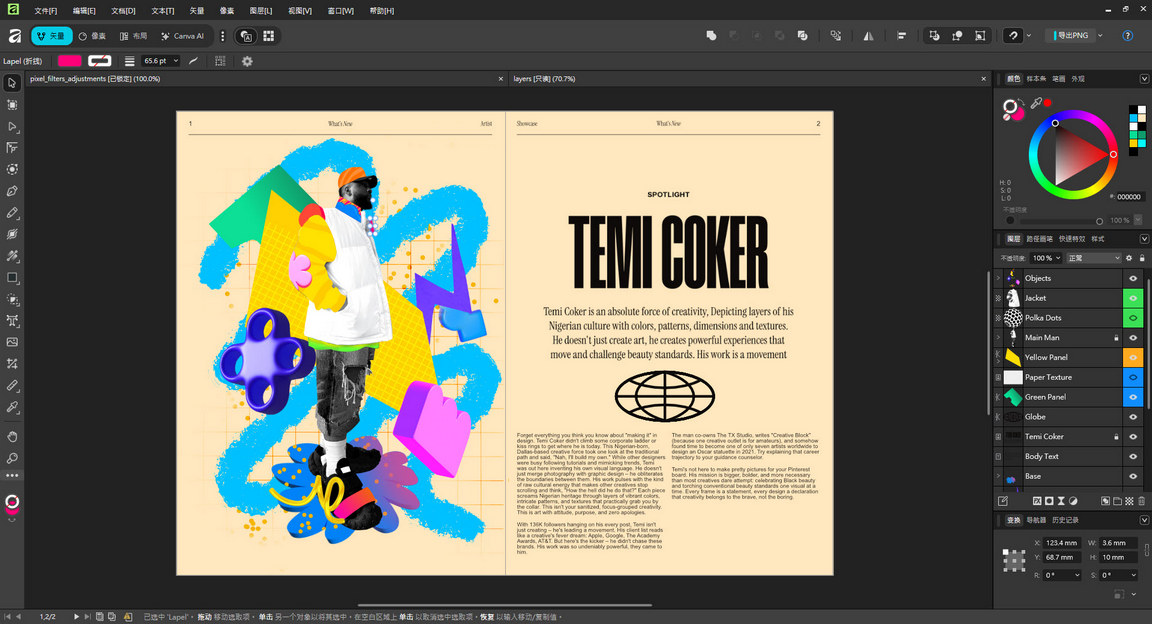
【軟體截圖】:
👉 GM後台版 遊戲 推薦 ⬇️⬇️⬇️ 快速玩各種二次元動漫手遊app
如何安裝與步驟心得分享
以下是安裝版的設定步驟,如果你下載的是免安裝版,則解壓縮後即可直接執行。
安裝版設定步驟:
1. 執行下載回來的安裝程式,並完成軟體安裝。
2. 重要:安裝完成後,先不要急著開啟 Affinity 程式。
3. 找到下載檔案中附帶的 [Fix] 資料夾。
4. 將該資料夾內的「Serif.Interop.Persona.dll」檔案複製起來。
5. 找到 Affinity 軟體的安裝目錄(通常會在 C:\\Program Files\\Affinity\\ 之類的路徑)。
6. 將複製的 DLL 檔案貼上到安裝目錄中,覆蓋原有檔案(如有提示)。
7. 完成後,即可正常開啟並使用軟體。
【附件下載】:
安裝版下載點:
katfile.online 載點 1
jioupload.link 載點 2
down.fast-down.com 載點 3
filespayouts.com 載點 4
usersdrive.com 載點 5
免安裝版下載點:
katfile.online 載點 1
jioupload.link 載點 2
dailyuploads.net 載點 3
filespayouts.com 載點 4
usersdrive.com 載點 5
【解壓密碼】:無



 組圖開啟中,請稍候......
 收藏
收藏
