正文摘要:
《Frammer》核心主題 快速閱讀精華
🚀 影片擷圖神器:
免安裝超方便!下載解壓縮就能立刻使用。 支援逐幀播放,一格一格慢慢找,精準鎖定你要的畫面。 可將擷取的畫面儲存為多種圖片格式,如 PNG、JPEG、BMP、GIF 等。 介面直覺簡單,操作無難度,新手也能輕鬆上手。
.article-toc { border: 1px solid #ddd; padding: 15px; background: #f9f9f9; border-radius: 6px; margin: 20px 0; width: 90%;}.article-toc br { display: none;}.toc-title { /* --- 以下是合併進來的 H2 樣式 --- */ font-size: 1.25em; /* 125% */ border-left: 5px solid #2A98DA; border-radius: 2px; padding: 5px 0px 5px 10px; font-weight: bold; margin: 0 0 15px 0; /* 調整了 margin,只留下方 15px */ color: #333; line-height: 1.5; background-color: #f8f8f8; /* --- 樣式合併結束 --- */}.toc-list { list-style: none; padding-left: 0;}.toc-list li { margin: 8px 0;}.toc-list a { color: #2A98DA; text-decoration: none;}.toc-list a:hover { text-decoration: underline;}.back-to-top { display: block; margin-top: 10px; font-size: 0.9em; color: #666;}本文章目錄
軟體規格資訊document.currentScript.previousElementSibling.href = location.href.split('#')[0] + '#info';
軟體截圖document.currentScript.previousElementSibling.href = location.href.split('#')[0] + '#screenshot';
附件下載🔽document.currentScript.previousElementSibling.href = location.href.split('#')[0] + '#download';
【語 言】:英文版
【軟體名稱】:Frammer
【版本資訊】:v1.0.5
【軟體大小】:70MB
【更新日期】:
【使用權限】:安裝版
【系統支持】:Windows
【軟體介紹】:
今天要介紹的這款「Frammer」是由 Giuseppe Cigala 開發的實用小工具,它的核心功能非常專一且強大,就是幫你從任何影片中,精準地「抓」出你想要的單一靜態畫面。無論你是做影片剪輯需要素材、想保存電影裡的經典一幕,或是需要對影片進行逐格分析,這款工具都能派上用場。
它的操作邏輯非常直覺:匯入影片後,你可以用逐幀播放的方式,慢慢瀏覽影片的每一格畫面,就像用慢動作仔細檢查一樣。當你找到心目中完美的那一「幀」時,只要按下擷取按鈕,就能把這個畫面獨立儲存成一張高品質的圖片。軟體支援輸出的圖片格式相當多元,包括常用的 PNG、JPEG,以及 TIFF、BMP、GIF、HEIF 等,方便你後續在不同場合使用。
最重要的是,這個版本是「免安裝」的綠色軟體,下載後解壓縮就能直接執行,不會在系統裡留下多餘的登錄檔,對於喜歡保持電腦乾淨,或需要在不同電腦上臨時使用的朋友來說,真的超級方便!
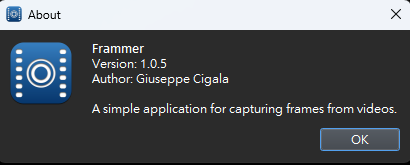
【軟體截圖】:
👉 GM後台版 遊戲 推薦 ⬇️⬇️⬇️ 快速玩各種二次元動漫手遊app
【附件下載】:
Katfile 下載點
Fastdown 下載點
Mdiaload 下載點
Uploadyio 下載點
Frdl 下載點
Uploadrar 下載點
Usersdrive 下載點



 組圖開啟中,請稍候......
 收藏
收藏
