正文摘要:
replyreload += ',' + 2429849;
《Garry's Mod》GMan 輔助 快速閱讀精華
🚀 支援版本: 專為 Windows 10/11 x64 系統與 Garry's Mod (64-bit) 版本設計。💪 強大功能:
視覺輔助 (ESP): 方框透視、血量條、距離顯示、頭部紅點、敵我顏色區分。自動瞄準 (Aimbot): 平滑自瞄、可調視野 (FOV)、多部位鎖定 (頭/胸/骨盆)、NPC 支援。其他功能: 自動連跳 (Bunny Hop)、反截圖保護 (Anti-screengrab)。
🔑 啟動方式: 使用注入器 (如 Extreme Injector) 將 DLL 注入遊戲,進遊戲按 INSERT 鍵開啟選單。
.article-toc { border: 1px solid #ddd; padding: 15px; background: #f9f9f9; border-radius: 6px; margin: 20px 0; width: 90%;}.article-toc br { display: none;}.toc-title { /* --- 以下是合併進來的 H2 樣式 --- */ font-size: 1.25em; /* 125% */ border-left: 5px solid #2A98DA; border-radius: 2px; padding: 5px 0px 5px 10px; font-weight: bold; margin: 0 0 15px 0; /* 調整了 margin,只留下方 15px */ color: #333; line-height: 1.5; background-color: #f8f8f8; /* --- 樣式合併結束 --- */}.toc-list { list-style: none; padding-left: 0;}.toc-list li { margin: 8px 0;}.toc-list a { color: #2A98DA; text-decoration: none;}.toc-list a:hover { text-decoration: underline;}.back-to-top { display: block; margin-top: 10px; font-size: 0.9em; color: #666;}本文章目錄前言:為何選擇 GMan?document.currentScript.previousElementSibling.href = location.href.split('#')[0] + '#intro';
核心功能詳細介紹document.currentScript.previousElementSibling.href = location.href.split('#')[0] + '#features';
安裝與注入教學document.currentScript.previousElementSibling.href = location.href.split('#')[0] + '#install_guide';
檔案下載點 🔽document.currentScript.previousElementSibling.href = location.href.split('#')[0] + '#download_section';
常見問題Q&Adocument.currentScript.previousElementSibling.href = location.href.split('#')[0] + '#faq';
前言:為何選擇 GMan?
還在為了找不到支援 64 位元 Garry's Mod 的輔助而頭痛嗎?許多舊版的 GMod 修改器都只支援 32 位元版本,一旦切換到效能更好的 x64 版本就完全失效。別擔心,這篇攻略要介紹的 **GMan** 就是專為解決這個問題而生的。
GMan 是一款內部 (Internal) DLL 輔助,這意味著它直接在遊戲記憶體內部運作,相比外部輔助,它能提供更流暢的畫面更新率和更精準的自瞄效果。無論你是想要在伺服器中輕鬆看穿敵人位置,還是想體驗自動連跳的快感,這款工具都能滿足你的需求。我們實際測試後發現,它的反截圖功能對於實況主或不想被抓包的玩家來說特別實用。
重要提醒: 使用任何輔助工具都有風險,建議優先在私人伺服器或允許測試的環境中使用,避免影響他人遊戲體驗或導致帳號受損。
核心功能詳細介紹
這款輔助的功能非常全面,我們將其分為三大類別來詳細解說,幫助大家快速上手。
1. 視覺輔助 (ESP)
透視功能是這款輔助的靈魂。開啟後,牆壁再也擋不住你的視線。
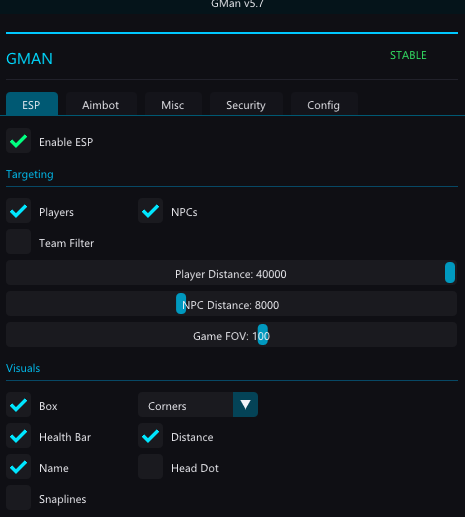
**方框透視 (Box ESP):** 用方框標示出敵人位置,支援完整方框或角落框。**資訊顯示:** 直接在敵人頭上顯示名字、距離以及血量條,戰況一目了然。**頭部紅點:** 輔助瞄準的視覺引導,會有動態縮放效果。**敵我識別:** 自動用不同顏色區分隊友與敵人,避免誤傷。
2. 自動瞄準 (Aimbot)
想要槍槍爆頭?這裡的設定非常細緻。
**平滑自瞄 (Smooth Aim):** 讓準心的移動看起來更像人類手動操作,減少被看穿是外掛的機率。**鎖定部位:** 可自由選擇鎖定頭部 (Head)、胸部 (Chest) 或骨盆 (Pelvis)。**隊伍檢查:** 避免鎖定到自己隊友。**FOV 視覺化:** 畫面上會顯示一個圓圈,只有圓圈內的敵人才會觸發自瞄。
3. 雜項與安全 (Misc & Security)
**自動連跳 (Bunny Hop):** 按住空白鍵就能自動進行連跳,移動速度大幅提升。**反截圖 (Anti-screengrab):** 當使用截圖軟體或實況時,畫面不會顯示輔助介面,保護你的隱私。**設定存檔:** 調整好的參數可以儲存,下次不用重新設定。
安裝與注入教學
這是一個 DLL 檔案,無法直接點擊執行,你需要透過「注入器」把它掛載到遊戲上。請跟著我們一步步操作:
**準備工作:** 確保你的電腦是 Windows 10 或 11 (x64),並且 Garry's Mod 已經切換到 **64-bit** 版本。**下載檔案:** 取得文末提供的 `GMan.dll` 檔案。**設定注入器:**
我們推薦使用 **Extreme Injector** (或是其他口碑好的注入器)。開啟注入器,將目標進程 (Process) 設為 `gmod.exe`。進入設定 (Settings),確保勾選以下選項以提升隱蔽性:
☑️ Manual Map
☑️ Erase PE
☑️ Hide Module
**開始注入:** 點擊注入 (Inject) 按鈕。**開啟選單:** 回到遊戲中,按下鍵盤上的 INSERT 鍵,你就會看到如下圖的帥氣選單介面:
👉 GM後台版 遊戲 推薦 ⬇️⬇️⬇️ 快速玩各種二次元動漫手遊app
💡 專家設定小撇步:
在選單中,你會看到一個 **"Game FOV"** 的滑桿。請務必將這個數值調整到與你遊戲內設定的 `fov_desired` 數值一致。
【小知識】 為什麼要這麼做?因為 ESP 的繪製是基於視角矩陣的,如果 FOV 不對應,方框顯示的位置就會偏移,導致你看到的敵人在左邊,方框卻在右邊。
檔案下載點 🔽
所有站內附件皆會附上安全掃描報告請會員查看純淨度百分比後判斷使用(adsbygoogle = window.adsbygoogle || []).push({});相關檔案須知:取得檔案前,請先詳細閱讀文章內容避免不必要錯誤與誤會發生。也可多參考文章討論樓層內容了解附件檔案相關討論資訊。
【此文章部分內容隱藏中】 解除隱藏說明教學點擊下方 繼續閱讀文章 後請仔細觀看文章內容 並依照指示進行下一步最後完成解除隱藏後系統會回到此文章自動顯示隱藏內容~繼續閱讀
.video-container { position: relative; padding-bottom: 56.25%; padding-top: 30px; height: 0; overflow: hidden;}.video-container iframe,.video-container object,.video-container embed { position: absolute; top: 0; left: 0; width: 100%; height: 100%;}外連至此YOUTUBE影片連結
常見問題Q&A
Q:我注入後遊戲崩潰了,怎麼辦?
請檢查你的 GMod 是否確實設定為 **x64 (64-bit)** 模式。這個輔助不支援預設的 32 位元版本。另外,請確認你的注入器是否以「系統管理員身分」執行。
Q:這個輔助會被 VAC 偵測嗎?
雖然它帶有反截圖等安全功能,且狀態顯示為「Working」,但只要是作弊程式都有被 VAC 封鎖的風險。強烈建議不要在有 VAC 保護的伺服器 (Secure Servers) 上使用,最好僅在社群伺服器或與朋友同樂時使用,並使用小號遊玩。
Q:為什麼透視框框的位置對不準?
這通常是因為你的 FOV 設定沒對上。請打開輔助選單,檢查 "Game FOV" 的數值是否與你控制台指令 `fov_desired` 的數值完全相同。
Q:怎麼開啟連跳功能?
在選單中開啟 Bunny Hop 功能後,在遊戲中**按住空白鍵**即可觸發。如果你想更進階一點,可以在控制台輸入 `bind mwheelup +jump` 來配合使用。
Q:我可以修改自瞄的範圍嗎?
可以。在 Aimbot 設定頁面中,調整 FOV Circle 的大小,就能決定自瞄鎖定的範圍有多大。
replyreload += ',' + 2429849;



 組圖開啟中,請稍候......
 收藏
收藏
