正文摘要:
《Epic Pen Pro》核心主題 快速閱讀精華
🚀 螢幕塗鴉超方便:
直接在桌面、任何軟體、影片上畫筆寫字、標註重點,完全不打斷你原本的工作! 內建螢光筆、橡皮擦、截圖工具,還有超多快捷鍵可以自訂。 支援壓力感應(Wacom/Surface)和多點觸控,畫起來更順手。
🎯 遠距教學協作神器:
完美搭配 Zoom、Teams、Google Meet 等視訊軟體,線上解說超清晰。 內建白板/黑板模式,一鍵切換,開會教學超好用。 文字、箭頭、形狀工具一應俱全,Pro版顏色更多更繽紛。
.article-toc { border: 1px solid #ddd; padding: 15px; background: #f9f9f9; border-radius: 6px; margin: 20px 0; width: 90%;}.article-toc br { display: none;}.toc-title { /* --- 以下是合併進來的 H2 樣式 --- */ font-size: 1.25em; /* 125% */ border-left: 5px solid #2A98DA; border-radius: 2px; padding: 5px 0px 5px 10px; font-weight: bold; margin: 0 0 15px 0; /* 調整了 margin,只留下方 15px */ color: #333; line-height: 1.5; background-color: #f8f8f8; /* --- 樣式合併結束 --- */}.toc-list { list-style: none; padding-left: 0;}.toc-list li { margin: 8px 0;}.toc-list a { color: #2A98DA; text-decoration: none;}.toc-list a:hover { text-decoration: underline;}.back-to-top { display: block; margin-top: 10px; font-size: 0.9em; color: #666;}本文章目錄
軟體規格資訊document.currentScript.previousElementSibling.href = location.href.split('#')[0] + '#info';
軟體功能介紹document.currentScript.previousElementSibling.href = location.href.split('#')[0] + '#intro';
安裝步驟心得分享document.currentScript.previousElementSibling.href = location.href.split('#')[0] + '#install';
軟體截圖document.currentScript.previousElementSibling.href = location.href.split('#')[0] + '#screenshot';
附件下載 🔽document.currentScript.previousElementSibling.href = location.href.split('#')[0] + '#download';
【語 言】:多國語言 (含中文)
【軟體名稱】:Epic Pen Pro
【版本資訊】:v3.12.172
【軟體大小】:71 MB
【更新日期】:未提供具體日期
【使用權限】:Pro 解鎖版
【系統支持】:Windows / Mac OS
軟體功能介紹
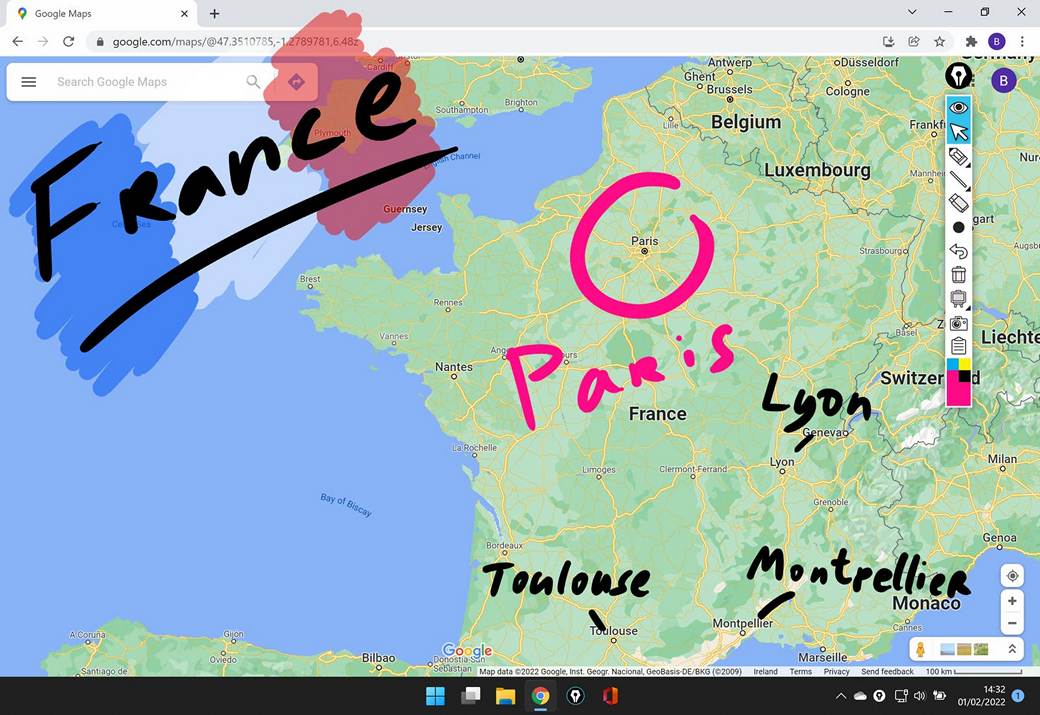
想知道如何在電腦螢幕上直接畫重點、寫註解嗎?Epic Pen Pro 就是你的終極解答!這款超實用的系統工具,讓你能在「任何」畫面上一筆畫下去,不管是網頁、PPT簡報、YouTube影片,甚至是正在玩的遊戲畫面,通通都能直接標註,完全不用切換軟體或中斷你手邊的工作,超級流暢!
它就像一支虛擬的萬用筆,內建了基本的畫筆和螢光筆功能,讓你圈選重點、劃底線超級直覺。更棒的是,它還內建了截圖工具,畫完的內容可以直接擷取下來分享或存檔,超級方便!對於有繪圖板的專業使用者,它還支援壓力感應,畫出來的線條會有粗細變化喔!
這套軟體根本是「遠距工作」和「線上教學」的神隊友!無論你是要用 Zoom、Microsoft Teams 還是 Google Meet 開會,開啟 Epic Pen 就能直接在共享的畫面上寫寫畫畫,講解複雜概念變得超簡單。Pro 版本還解鎖了更多強大功能,像是插入文字方塊、繪製箭頭/圓形/方形等幾何形狀,還有一鍵切換全螢幕白板或黑板模式,開會、上課氣氛直接拉滿!
安裝步驟心得分享
想要成功安裝並啟用 Epic Pen Pro 的所有功能嗎?跟著以下步驟做就對了:
首先,執行下載回來的安裝程式。記得一個小訣竅:**不要更改預設的安裝路徑**,讓它照預設位置安裝最不容易出錯。 安裝完成後,先到電腦右下角的系統工作列(System Tray)找到 Epic Pen 的圖示,在上面按右鍵選擇「Exit」將程式完全關閉。 最後,找到並執行壓縮檔內提供的「epic.pen.3.12.30-MPT.exe」這個檔案,完成解鎖程序。
完成以上三步驟後,重新開啟 Epic Pen,你就會看到 Pro 版本的所有功能都已經解鎖可以使用啦!
【軟體截圖】:
【附件下載】:
Epic Pen Pro v3.12.172.rar (KatFile 空間)
Epic Pen Pro v3.12.172.rar (JiuUpload 空間)
Epic Pen Pro v3.12.172.rar (Fast-Down 空間)
Epic Pen Pro v3.12.172.rar (DailyUploads 空間)
Epic Pen Pro v3.12.172.rar (MdiaLoad 空間)
【解壓密碼】:無



 組圖開啟中,請稍候......
 收藏
收藏
