正文摘要:
《傲梅一鍵還原》核心主題 快速閱讀精華
🚀 系統救星功能:
一鍵備份系統到硬碟、USB,有備無患超安心! 系統崩潰或中毒時,按F11或A鍵就能一鍵還原。 支援所有品牌電腦,打破原廠還原程式的限制。
🔧 簡單易用特色:
介面超友好,備份還原真的只要「一鍵」搞定。 完全免費使用,沒有隱藏費用或功能限制。 可製作WinPE開機USB,連無法開機的電腦都能救。
.article-toc { border: 1px solid #ddd; padding: 15px; background: #f9f9f9; border-radius: 6px; margin: 20px 0; width: 90%;}.article-toc br { display: none;}.toc-title { /* --- 以下是合併進來的 H2 樣式 --- */ font-size: 1.25em; /* 125% */ border-left: 5px solid #2A98DA; border-radius: 2px; padding: 5px 0px 5px 10px; font-weight: bold; margin: 0 0 15px 0; /* 調整了 margin,只留下方 15px */ color: #333; line-height: 1.5; background-color: #f8f8f8; /* --- 樣式合併結束 --- */}.toc-list { list-style: none; padding-left: 0;}.toc-list li { margin: 8px 0;}.toc-list a { color: #2A98DA; text-decoration: none;}.toc-list a:hover { text-decoration: underline;}.back-to-top { display: block; margin-top: 10px; font-size: 0.9em; color: #666;}本文章目錄
軟體規格資訊document.currentScript.previousElementSibling.href = location.href.split('#')[0] + '#info';
軟體介紹與使用情境document.currentScript.previousElementSibling.href = location.href.split('#')[0] + '#intro';
傲梅輕鬆備份使用方法document.currentScript.previousElementSibling.href = location.href.split('#')[0] + '#backupper';
傲梅一鍵還原使用方法document.currentScript.previousElementSibling.href = location.href.split('#')[0] + '#onekey';
軟體截圖document.currentScript.previousElementSibling.href = location.href.split('#')[0] + '#screenshot';
附件下載 🔽document.currentScript.previousElementSibling.href = location.href.split('#')[0] + '#download';
【語 言】:中文
【軟體名稱】:傲梅一鍵還原 (AOMEI OneKey Recovery)
【版本資訊】:v1.6.2
【軟體大小】:約57.69 MB (壓縮檔)
【更新日期】:2026-02-04
【使用權限】:免費版
【系統支持】:Windows 作業系統
軟體介紹與使用情境
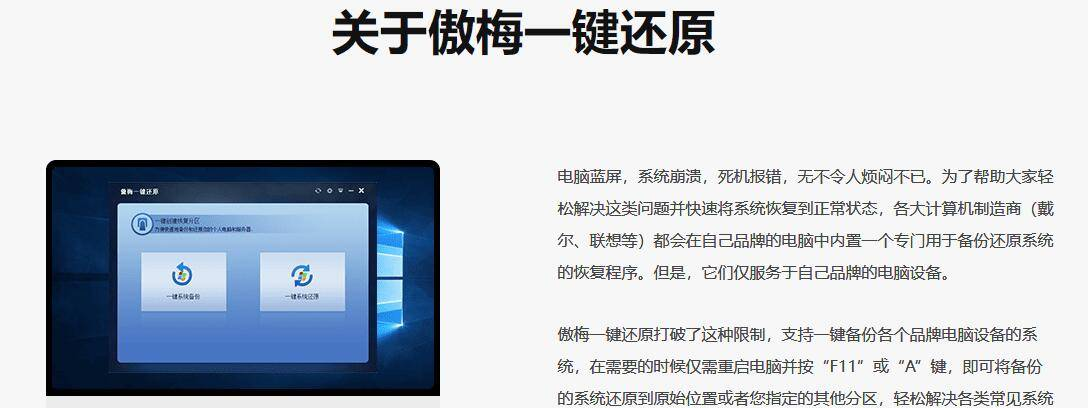
電腦藍屏、系統崩潰或死機報錯,真的會讓人心情超差!為了幫大家輕鬆解決這類問題,各大電腦品牌(像戴爾、聯想)都會在自家電腦內建還原程式,但缺點是隻限自家品牌能用。
傲梅一鍵還原打破了這個限制,它支援一鍵備份任何品牌電腦的系統。當你需要的時候,只要重開電腦並按下「F11」或「A」鍵,就能把備份好的系統還原到原本的位置或你指定的其他分割區,輕鬆解決各種常見的系統問題,操作簡單又快速!
為什麼你需要做系統備份?
1. 系統崩潰還原:你有過系統藍屏的經驗嗎?如果電腦崩潰了怎麼一鍵還原?當你正在開心工作或學習,突然跳出錯誤訊息說系統崩潰,重開機也沒用時,如果你有事先用這款軟體備份系統,開機按F11或A鍵,系統就能馬上恢復正常,完全不用其他複雜操作!
2. 備份穩定系統:當你幫新電腦裝完系統和常用軟體,或者系統目前運行得很穩定時,請務必及時備份。這樣以後遇到任何煩人的系統疑難雜症都不怕,只要輕鬆一點,就能一鍵還原,把故障系統快速恢復到備份時的完美狀態。
3. 預防病毒侵害:如果你是個資安意識很高的電腦使用者,可以在電腦安全的時刻做一次備份。當你覺得電腦可能在不安全的環境下使用,或感覺好像中毒了,就可以使用一鍵還原功能,把安全的系統恢復回去。這樣能大大降低感染病毒的風險,做好預防工作!
傲梅輕鬆備份 (AOMEI Backupper) 使用方法
這款軟體功能更強大,適合需要精細控制備份位置和還原方式的進階用戶。以下教你如何進行系統還原。
如何進行系統還原?
如果你已經建立過備份,還原步驟如下:
1. 開啟軟體:啟動「傲梅輕鬆備份」。
2. 選擇還原入口:有兩種方法。
- 方法一:點擊頂部的「還原」標籤頁,然後點擊「選擇任務」(如果你記得備份名稱)或「選擇鏡像檔案」(如果你把備份檔放在USB或行動硬碟裡)。
- 方法二:在「首頁」欄找到你之前的備份任務,直接點擊「還原」按鈕。
3. 選擇還原點:在彈出的視窗中,選擇你想要恢復到的備份時間點(例如:上週一的備份),點擊「下一步」。
4. 確認操作:軟體會顯示摘要,告訴你將把資料還原到哪個分割區。請務必確認目標分割區是你的系統碟(通常是C槽),確認無誤後點擊「開始還原」。
5. 重啟生效:如果是在Windows系統內還原系統,軟體會提示你需要重啟電腦才能完成操作,點擊「是」重啟即可。
如果系統崩潰無法進入Windows怎麼辦?
這時你需要製作一個USB開機碟(WinPE)在電腦啟動時進行還原:
1. 借一臺正常的電腦,插入USB,打開傲梅輕鬆備份,點擊「工具」 -> 「建立可開機碟」,按照精靈指示製作開機USB。
2. 將該USB插入故障電腦,開機按快捷鍵(如F12, F2, ESC等,依電腦品牌而定)進入BIOS選擇從USB啟動。
3. 進入傲梅PE介面後,操作步驟與上述第1-4步相同,選擇備份檔案進行還原即可。
傲梅一鍵還原 (AOMEI OneKey Recovery) 使用方法
這款軟體主打「傻瓜式」操作,通常在安裝後會自動建立一個隱藏的還原分割區。
系統內的還原步驟
1. 開啟軟體:在桌面找到「傲梅一鍵還原」的圖示打開。
2. 選擇功能:點擊左側的「系統還原」圖示。
3. 選擇還原來源:有兩種情況。
- 情況A:如果你之前是用它備份的,選擇「從傲梅一鍵還原的恢復分割區中還原系統」。
- 情況B:如果你把系統鏡像存到了其他資料夾或USB,選擇「選擇其他路徑中的系統鏡像檔案進行還原」,然後點擊「瀏覽」找到那個 .adi 檔案。
4. 執行還原:點擊「下一步」,確認預覽資訊無誤後,點擊「開始還原」。
系統崩潰時的快捷還原
傲梅一鍵還原通常支援快捷鍵啟動恢復環境:
在電腦開機畫面剛出現時,嘗試連續按 F11 鍵(部分版本可能是 A 鍵)。
如果成功,會直接進入傲梅的恢復介面,此時選擇「系統還原」即可,完全不需要進入Windows系統。
【軟體截圖】:
👉 GM後台版 遊戲 推薦 ⬇️⬇️⬇️ 快速玩各種二次元動漫手遊app
【附件下載】:
OneClickRecovery.zip (官方下載)
OneClickRecovery.zip (百度網盤)
提取碼: zxdv
OneClickRecovery.zip (夸克網盤)
提取碼:vJgv



 組圖開啟中,請稍候......
 收藏
收藏
