正文摘要:
replyreload += ',' + 2433304;
《仁王3》動畫黑屏閃退 快速閱讀精華
🛠️ 核心問題: 進入遊戲時出現「Failed to play movie」錯誤,或過場動畫黑屏。💡 主要原因: 系統缺乏 VP9 編碼器,或 Windows Media Foundation 設定衝突。🚀 解決方案 (二選一):
方法 A:安裝微軟官方「VP9 視訊延伸模組」(基本解法)。方法 B:使用「CodecTweakTool」進行設定修復(進階解法,針對 VP9 無效者)。
📂 本篇重點: 提供 CodecTweakTool 下載與兩步驟設定教學,免重灌、免複雜操作。
.article-toc { border: 1px solid #ddd; padding: 15px; background: #f9f9f9; border-radius: 6px; margin: 20px 0; width: 90%;}.article-toc br { display: none;}.toc-title { /* --- 以下是合併進來的 H2 樣式 --- */ font-size: 1.25em; /* 125% */ border-left: 5px solid #2A98DA; border-radius: 2px; padding: 5px 0px 5px 10px; font-weight: bold; margin: 0 0 15px 0; /* 調整了 margin,只留下方 15px */ color: #333; line-height: 1.5; background-color: #f8f8f8; /* --- 樣式合併結束 --- */}.toc-list { list-style: none; padding-left: 0;}.toc-list li { margin: 8px 0;}.toc-list a { color: #2A98DA; text-decoration: none;}.toc-list a:hover { text-decoration: underline;}.back-to-top { display: block; margin-top: 10px; font-size: 0.9em; color: #666;}本文章目錄
前言:仁王3 動畫播放失敗的災情document.currentScript.previousElementSibling.href = location.href.split('#')[0] + '#intro';
第一步:檢查 VP9 解碼器document.currentScript.previousElementSibling.href = location.href.split('#')[0] + '#check';
第二步:使用 CodecTweakTool 修復 (推薦)document.currentScript.previousElementSibling.href = location.href.split('#')[0] + '#fix';
🔽 相關工具免費下載document.currentScript.previousElementSibling.href = location.href.split('#')[0] + '#download';
常見問題Q&Adocument.currentScript.previousElementSibling.href = location.href.split('#')[0] + '#faq';
前言:仁王3 動畫播放失敗的災情
《仁王3》終於正式發售,這款備受期待的戰國動作大作再次引爆了玩家的熱情。然而,不少 PC 版玩家(包括我們團隊成員)在下載完龐大的遊戲檔案,興沖沖地準備進入戰國世界斬妖除魔時,卻在啟動遊戲或播放開場動畫時遭遇了攔路虎——螢幕跳出無情的錯誤視窗:「Failed to play movie」。
這個問題其實在《仁王2》時期就曾困擾許多玩家,沒想到在《仁王3》依然存在。這通常不是你的顯卡不夠力,而是 Windows 系統在處理遊戲內嵌影片(尤其是過場動畫)時,解碼器發生了衝突或缺失。如果你也遇到了這個問題,請別急著退款或重灌系統,我們整理了經過實測有效的修復方案,只需簡單幾步就能解決。
第一步:檢查 VP9 解碼器
在嘗試使用第三方工具之前,建議大家先檢查電腦是否安裝了微軟官方的 VP9 解碼器。許多情況下,這個錯誤單純是因為系統缺少了播放影片所需的組件。
打開 Windows 的 Microsoft Store(微軟商店)。搜尋「VP9 視訊延伸模組」 (VP9 Video Extensions)。點擊安裝或更新。
⚠️ 注意: 很多玩家(包含原 PO)發現電腦裡其實已經安裝了 VP9 解碼器,但遊戲依然報錯。這時候單純重裝 VP9 通常無效,必須使用下方的「CodecTweakTool」方法來強制調整系統設定。
第二步:使用 CodecTweakTool 修復 (推薦)
如果在確認安裝了 VP9 之後問題依舊,或是你不想登入微軟商店,那麼這個方法絕對是你的救星。我們發現透過 CodecTweakTool 這款免費的小工具,只需要調整兩個設定,就能完美解決「Failed to play movie」的錯誤。
以下是具體操作步驟:
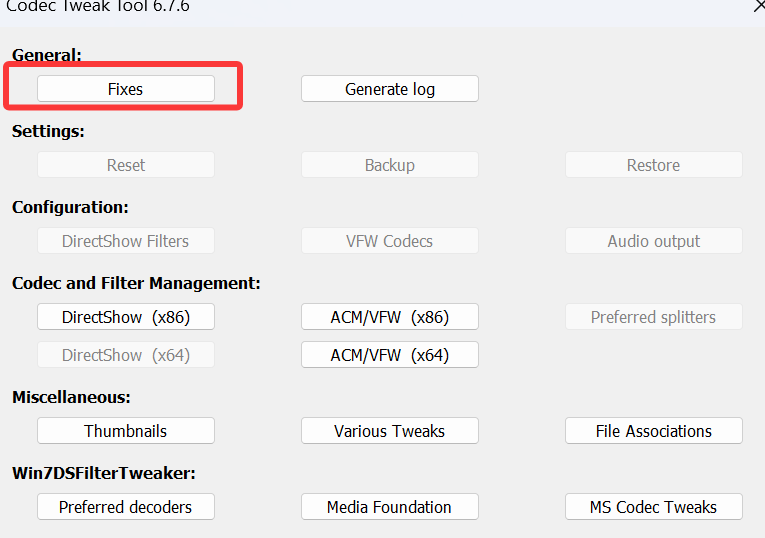
下載並解壓縮我們提供的 CodecTweakTool 工具包(下載連結在文末)。執行程式,你會看到如下圖的主介面。請找到並點擊 「Media Foundation」(媒體基礎)按鈕。
💡 原理說明: 《仁王3》使用特定的影片格式進行過場演出,Windows 預設的 Media Foundation 有時會搶佔解碼權限卻無法正確解碼,導致遊戲崩潰。透過這個工具,我們可以強制系統改用其他相容性更好的 DirectShow 濾鏡,從而避開錯誤。
🔽 相關工具免費下載
為了方便大家快速修復,我們將實測可用的工具版本整理如下。此版本為免安裝版,解壓即可使用。
所有站內附件皆會附上安全掃描報告請會員查看純淨度百分比後判斷使用(adsbygoogle = window.adsbygoogle || []).push({});相關檔案須知:取得檔案前,請先詳細閱讀文章內容避免不必要錯誤與誤會發生。也可多參考文章討論樓層內容了解附件檔案相關討論資訊。
【此文章部分內容隱藏中】 解除隱藏說明教學點擊下方 繼續閱讀文章 後請仔細觀看文章內容 並依照指示進行下一步最後完成解除隱藏後系統會回到此文章自動顯示隱藏內容~繼續閱讀
重點回顧
遇到「Failed to play movie」不要慌,這是解碼器衝突問題。先確認 Microsoft Store 的 VP9 延伸模組是否安裝。若無效,使用 CodecTweakTool 調整 Media Foundation 設定是目前最穩定的解法。
常見問題Q&A
Q:這個工具會影響我看 YouTube 或 Netflix 嗎?
通常不會。CodecTweakTool 主要調整的是本機播放器與應用程式調用解碼器的優先順序,對於瀏覽器內的串流影片播放沒有直接影響。如果擔心的話,修復完遊戲後可以隨時在工具中點擊「Reset」恢復預設值。
Q:我是 Windows 10 N 版本 (歐洲版),沒有 Media Foundation 怎麼辦?
如果您使用的是 Windows 10/11 N 版本,系統本身移除了媒體功能。您需要先去微軟官網下載並安裝對應您系統版本的「Media Feature Pack」,安裝後再嘗試上述修復步驟。
Q:修改後遊戲還是黑屏,但在背景有聲音?
這可能是解析度或全螢幕優化導致的。請嘗試按下 `Alt + Enter` 切換視窗模式,或者在顯卡驅動程式中將《仁王3》的「影像銳利化」或「反鋸齒」功能暫時關閉。
Q:Steam 驗證遊戲完整性有用嗎?
對於「檔案缺失」有用,但對於「解碼器衝突」通常無效。不過若上述方法都試過了,建議還是執行一次 Steam 驗證,確保影片檔案本身沒有損壞。
Q:這個方法適用於《仁王2》或《臥龍》嗎?
是的,Team Ninja 開發的遊戲(如仁王系列、臥龍:蒼天隕落)在 PC 上使用相似的影片播放架構,若遇到同樣的報錯,此方法通用。
參考資料:
《仁王3》新玩法機制與常見問題解答 - 游民星空
《仁王3》官方網站
replyreload += ',' + 2433304;



 組圖開啟中,請稍候......
 收藏
收藏
