正文摘要:
《OpenShell》核心主題 快速閱讀精華
🚀 一秒找回經典開始功能表:
免費開源神器,高度自訂你的開始功能表外觀與操作邏輯。 輕量不佔資源,卻能帶來強大的功能選單與檔案總管增強體驗。 內建多種皮膚與樣式,打造屬於你個人風格的 Windows 選單。
🔑 安裝設定小祕訣:
此版本僅安裝經典開始功能表,不安裝其他擴充元件,更純粹。 預設 Shift+滑鼠右鍵點開始功能表,即可呼叫 OpenShell 選單。 提供靜默安裝參數,方便IT人員或需要大量部署的使用者。
.article-toc { border: 1px solid #ddd; padding: 15px; background: #f9f9f9; border-radius: 6px; margin: 20px 0; width: 90%;}.article-toc br { display: none;}.toc-title { /* --- 以下是合併進來的 H2 樣式 --- */ font-size: 1.25em; /* 125% */ border-left: 5px solid #2A98DA; border-radius: 2px; padding: 5px 0px 5px 10px; font-weight: bold; margin: 0 0 15px 0; /* 調整了 margin,只留下方 15px */ color: #333; line-height: 1.5; background-color: #f8f8f8; /* --- 樣式合併結束 --- */}.toc-list { list-style: none; padding-left: 0;}.toc-list li { margin: 8px 0;}.toc-list a { color: #2A98DA; text-decoration: none;}.toc-list a:hover { text-decoration: underline;}.back-to-top { display: block; margin-top: 10px; font-size: 0.9em; color: #666;}本文章目錄
規格化資訊document.currentScript.previousElementSibling.href = location.href.split('#')[0] + '#info';
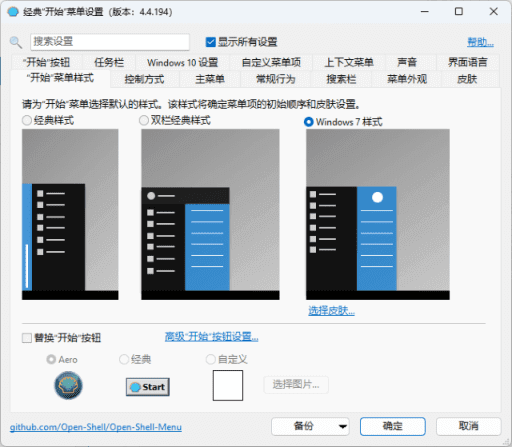
軟體截圖document.currentScript.previousElementSibling.href = location.href.split('#')[0] + '#screenshot';
附件下載 🔽document.currentScript.previousElementSibling.href = location.href.split('#')[0] + '#download';
【語 言】: 繁體中文(修改自中文語言模組)
【軟體名稱】: OpenShell (前稱 Classic Shell)
【版本資訊】: v4.4.196 / v4.4.198
【軟體大小】: 依安裝檔而定
【更新日期】: 2025/05/08 (v4.4.196)
【使用權限】: 免費開源軟體
【系統支持】: Windows 作業系統
【軟體介紹】:
OpenShell 是一款專為 Windows 使用者設計的免費開源增強工具,主要目標是讓你能夠徹底自訂並強化開始功能表與檔案總管的操作體驗。如果你懷念舊版 Windows 的開始功能表,或是覺得現代的選單不好用,OpenShell 就是你的最佳解決方案。
主要功能與特色介紹
OpenShell 提供了非常多實用的功能,以下為你詳細解說:
1. **開始功能表大改造**:你可以隨心所欲地新增、刪除、重新排序開始功能表中的項目,甚至建立資料夾和子選單。從選單樣式到圖示,幾乎所有外觀細節都能按照你的喜好調整。
2. **檔案總管也能客製化**:除了開始功能表,OpenShell 也能增強檔案總管。雖然此特定版本未安裝此元件,但完整版支援像是分頁瀏覽、強化搜尋功能、變更圖示與色彩等實用功能。
3. **自訂快速鍵超效率**:你可以為常用的 Windows 資源管理器和開始功能表操作設定自己的快速鍵,大幅提升工作效率。
4. **換膚改樣式隨你變**:軟體內建多種皮膚和視覺樣式,你可以隨時更換,讓操作介面更符合你的個人風格。
5. **閃電搜尋程式與檔案**:內建強大的搜尋引擎,可以讓你快速找到並開啟電腦中的應用程式、檔案或資料夾。
如何安裝與設定步驟心得分享
此版本由 MagicGenius 整理,安裝設定上有幾個特點:
* **精簡安裝**:僅自動安裝經典的「開始功能表」元件,不會安裝檔案總管擴充或 IE 擴充元件,讓軟體更專注、更輕量。
* **預設設定**:
* 皮膚預設選擇為「Immersive」樣式。
* 按住 **Shift 鍵 + 滑鼠右鍵** 點擊開始功能表按鈕,會開啟 OpenShell 選單。
* 直接使用滑鼠右鍵點擊開始功能表按鈕,則會開啟系統內建的 Win+X 快速連結選單。
* 選單中會顯示如 Metro 應用等項目。
* **靜默安裝**:如果需要大量部署或不想手動點選,可以使用靜默安裝參數:`/ai /gm2`。
【軟體截圖】:
👉 GM後台版 遊戲 推薦 ⬇️⬇️⬇️ 快速玩各種二次元動漫手遊app
【附件下載】:
OpenShell(經典開始菜單軟件) v4.4.196 / 4.4.198 簡體中文版 (夸克雲)
OpenShell(經典開始菜單軟件) v4.4.196 / 4.4.198 簡體中文版 (城通盤)
OpenShell(經典開始菜單軟件) v4.4.196 / 4.4.198 簡體中文版 (百度雲)
OpenShell(經典開始菜單軟件) v4.4.196 / 4.4.198 簡體中文版 (藍奏雲)
藍奏地址打不開教學:lanzoul 改成lanzoux 就是把l替換成m或者w 即可正常訪問《123雲盤》免中國電話免註冊下載 APP安裝、免會員VIP高速下載BUG利用、檔案管理完整教學
OpenShell(經典開始菜單軟件) v4.4.196 / 4.4.198 簡體中文版 (123盤)
Open-Shell 4.4.196 Multilingual Stable (2025/05/08) (官方GitHub)
OpenShell完整簡體中文語言模塊 (修改自Classic-Shell)



 組圖開啟中,請稍候......
 收藏
收藏
