正文摘要:
《Tiny》核心主題 快速閱讀精華
🚀 桌面管理效率神器:
分組、標籤雙層分類,檔案、應用程式、網址通通管得井井有條。 拖拉或右鍵就能新增小組件,雙擊快速啟動,操作直覺超方便! 內建全域搜尋熱鍵,支援模糊匹配,瞬間找到你要的東西。
🔧 強大自訂功能:
每個小組件都能自訂名稱、圖示、啟動參數和熱鍵。 支援高整理度與高DPI顯示,在2K、4K螢幕上也能完美呈現。 原生支援x86、x64、ARM64架構,Win7到Win11都能用。
.article-toc { border: 1px solid #ddd; padding: 15px; background: #f9f9f9; border-radius: 6px; margin: 20px 0; width: 90%;}.article-toc br { display: none;}.toc-title { /* --- 以下是合併進來的 H2 樣式 --- */ font-size: 1.25em; /* 125% */ border-left: 5px solid #2A98DA; border-radius: 2px; padding: 5px 0px 5px 10px; font-weight: bold; margin: 0 0 15px 0; /* 調整了 margin,只留下方 15px */ color: #333; line-height: 1.5; background-color: #f8f8f8; /* --- 樣式合併結束 --- */}.toc-list { list-style: none; padding-left: 0;}.toc-list li { margin: 8px 0;}.toc-list a { color: #2A98DA; text-decoration: none;}.toc-list a:hover { text-decoration: underline;}.back-to-top { display: block; margin-top: 10px; font-size: 0.9em; color: #666;}本文章目錄
規格化資訊document.currentScript.previousElementSibling.href = location.href.split('#')[0] + '#info';
軟體截圖document.currentScript.previousElementSibling.href = location.href.split('#')[0] + '#screenshot';
附件下載 🔽document.currentScript.previousElementSibling.href = location.href.split('#')[0] + '#download';
【語 言】:中文 (介面)
【軟體名稱】:Tiny (Windows快速啟動工具)
【版本資訊】:v1.1.5-49876cf
【軟體大小】:請參照下載檔案 (綠色免安裝版)
【更新日期】:2026-02-14 (根據更新日誌)
【使用權限】:綠色免安裝版
【系統支持】:Windows 7 / 10 / 11 (x86, x64, ARM64)
【軟體介紹】:
厭倦了桌面雜亂無章,或是開始功能表找程式找到眼花嗎?這款《Tiny》就是你的救星!它是一款專為Windows設計的快速啟動與桌面管理工具,主打透過「分組」和「標籤」兩層結構,讓你像管理資料夾一樣管理所有的應用程式、檔案、資料夾甚至網址書籤。
如何安裝與使用?步驟心得分享
這是一個綠色版軟體,代表你不需要執行複雜的安裝程序。只要將下載的壓縮檔解壓縮到任何你喜歡的資料夾,然後執行裡面的主程式(通常是Tiny.exe)就可以開始使用了!完全不會在系統留下殘餘檔案,非常乾淨。
核心功能亮點整理
1. 直覺的分類管理
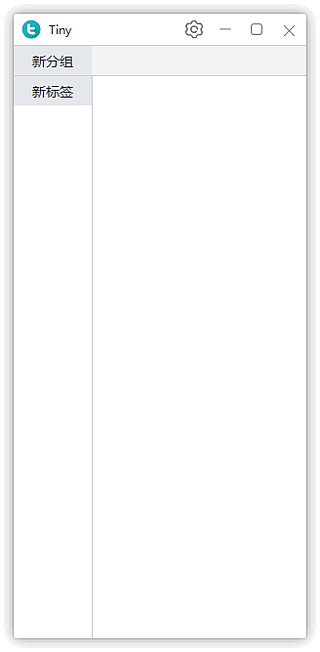
軟體介面最上方是「分組」欄,左側是「標籤」欄。你可以透過右鍵選單新增、重新命名它們。例如,你可以建立一個「工作」分組,裡面再細分「文書處理」、「開發工具」、「專案檔案」等標籤,把相關的小元件丟進去,從此工作流程一目瞭然。
2. 靈活的小元件操作
主區域的小元件就是你的快速啟動捷徑。新增方式超簡單:直接用滑鼠把應用程式、檔案或資料夾「拖拉」進視窗,或是透過右鍵選單添加。對任何小組件點右鍵,你可以「編輯」它的屬性(改名字、換圖示、設熱鍵)、「移動/複製」到其他分類,或是直接「執行」它。想要快速啟動?直接雙擊小組件就對了!
3. 效率提升祕技
* 全域搜尋:到設定裡設定一個順手的熱鍵(例如 Ctrl+空格),隨時隨地按下就能叫出搜尋框,輸入關鍵字就能模糊匹配所有小組件,按下Enter立即執行。
* 排序功能:可以針對單一標籤內的小元件,或是一個分組內的標籤進行排序,保持介面符合你的使用習慣。
* 內建小工具:軟體還內建了一些對開發者或有進階需求使用者實用的小工具,未來還會持續增加。
【軟體截圖】:
👉 GM後台版 遊戲 推薦 ⬇️⬇️⬇️ 快速玩各種二次元動漫手遊app
【附件下載】:
Tiny(Windows快速啟動工具) v1.1.5-49876cf 中文綠色版 - 夸克雲
Tiny(Windows快速啟動工具) v1.1.5-49876cf 中文綠色版 - 城通盤 (密碼:2023)
Tiny(Windows快速啟動工具) v1.1.5-49876cf 中文綠色版 - 百度雲 (密碼:9jd1)
Tiny(Windows快速啟動工具) v1.1.5-49876cf 中文綠色版 - 藍奏雲
藍奏地址打不開教學:lanzoul 改成lanzoux 就是把l替換成m或者w 即可正常訪問《123雲盤》免中國電話免註冊下載 APP安裝、免會員VIP高速下載BUG利用、檔案管理完整教學
Tiny(Windows快速啟動工具) v1.1.5-49876cf 中文綠色版 - 123盤



 組圖開啟中,請稍候......
 收藏
收藏
