正文摘要:
《PDF XChange Pro》核心主題 快速閱讀精華
🚀 功能超全面的PDF瑞士刀:
一次擁有三大神器:PDF編輯器、轉檔工具、虛擬印表機,CP值超高! 編輯功能超強大,文字、圖片、註釋想改就改,就像編輯Word一樣簡單。 支援批量轉檔,能將多種格式檔案與PDF互轉,工作效率大提升。 提供「安裝版」與「免安裝版」兩種選擇,隨身攜帶超方便。
.article-toc { border: 1px solid #ddd; padding: 15px; background: #f9f9f9; border-radius: 6px; margin: 20px 0; width: 90%;}.article-toc br { display: none;}.toc-title { /* --- 以下是合併進來的 H2 樣式 --- */ font-size: 1.25em; /* 125% */ border-left: 5px solid #2A98DA; border-radius: 2px; padding: 5px 0px 5px 10px; font-weight: bold; margin: 0 0 15px 0; /* 調整了 margin,只留下方 15px */ color: #333; line-height: 1.5; background-color: #f8f8f8; /* --- 樣式合併結束 --- */}.toc-list { list-style: none; padding-left: 0;}.toc-list li { margin: 8px 0;}.toc-list a { color: #2A98DA; text-decoration: none;}.toc-list a:hover { text-decoration: underline;}.back-to-top { display: block; margin-top: 10px; font-size: 0.9em; color: #666;}本文章目錄
規格化資訊document.currentScript.previousElementSibling.href = location.href.split('#')[0] + '#info';
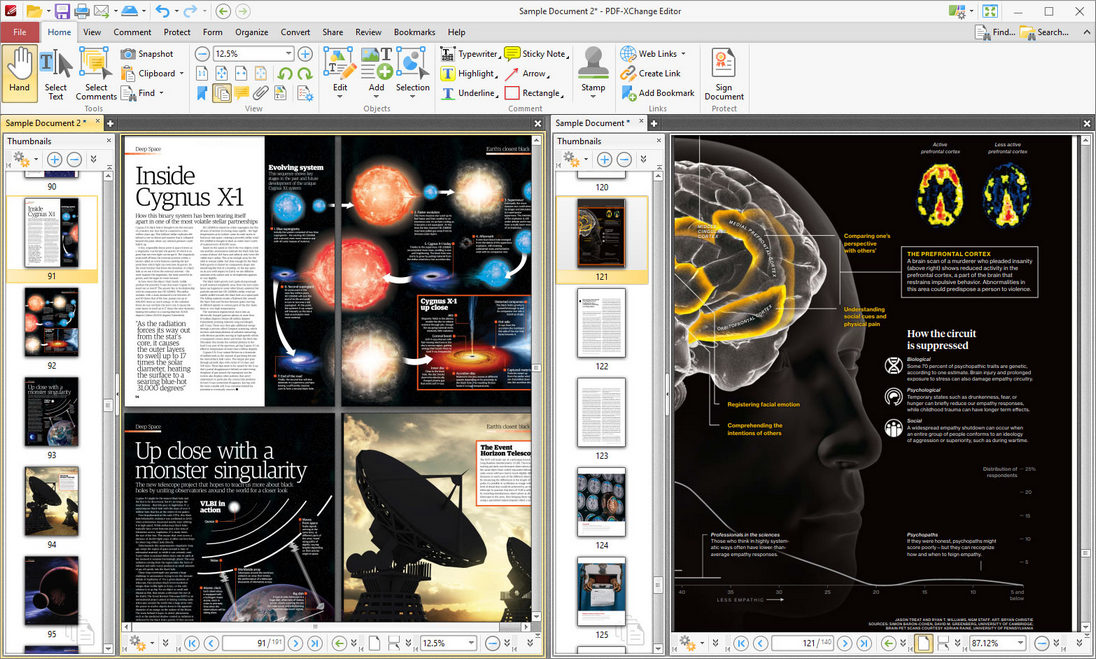
軟體截圖document.currentScript.previousElementSibling.href = location.href.split('#')[0] + '#screenshot';
如何安裝?步驟心得分享document.currentScript.previousElementSibling.href = location.href.split('#')[0] + '#install';
附件下載 🔽document.currentScript.previousElementSibling.href = location.href.split('#')[0] + '#download';
【語 言】:多國語言 (含繁體中文)
【軟體名稱】:PDF XChange Pro
【版本資訊】:v10.8.3.408 x64
【軟體大小】:安裝版 454MB / 免安裝版 167MB
【更新日期】:未提供
【使用權限】:商業文書套件
【系統支持】:Windows 7 / 10 / 11 (64位元)
【軟體介紹】:
PDF XChange Pro 被譽為終極的PDF解決方案,它把Tracker軟體公司最暢銷的三套應用程式:PDF-XChange Editor Plus、PDF-Tools 和 PDF-XChange Standard Printer,全部打包成一個經濟實惠的超值套裝!
這套組合拳到底有多厲害?首先,PDF-XChange Editor Plus 是一個功能完整、速度飛快的PDF編輯器,體積小巧但五臟俱全。你可以用它直接編輯PDF裡的文字和圖片、新增註釋、建立表單,甚至將PDF轉成PowerPoint簡報檔。操作介面非常直覺,如果你會用Office,基本上就能立刻上手。
再來是 PDF-Tools,它是檔案轉換的專家。內建超過70種工具,可以讓你批量將各種格式的檔案(例如圖片、文件)轉成PDF,或者把PDF轉成其他格式。處理大量檔案時特別有效率,是辦公室自動化的好幫手。
最後是 PDF-XChange Standard Printer,它是一個虛擬印表機。當你在Word、Excel或任何支援列印的軟體中,選擇用它來「列印」,就能輕鬆產生高品質、檔案體積又小的PDF文件,還能加入可點擊的目錄或超連結,功能比Windows內建的PDF印表機強大許多。
簡單來說,PDF XChange Pro 把PDF的「編輯」、「轉換」、「建立」三大需求一次滿足。無論你是需要修改合約內容、將掃描的圖片檔轉成可搜尋文字的PDF、還是要批量處理上百份文件,這套軟體都能幫你搞定,絕對是文書工作的神隊友!
【軟體截圖】:
👉 GM後台版 遊戲 推薦 ⬇️⬇️⬇️ 快速玩各種二次元動漫手遊app
如何安裝?步驟心得分享
安裝步驟非常簡單:
1. 執行下載回來的安裝程式。
2. 安裝完成後,將「Fix」資料夾內的所有檔案,複製並貼上到軟體的安裝目錄中進行覆蓋即可。
如果你偏好免安裝的綠色版,下載解壓縮後就可以直接執行使用,非常方便攜帶。
【附件下載】:
安裝版下載點:
https://katfile.vip/yy81hn4jhrdh
藍奏地址打不開教學:lanzoul 改成lanzoux 就是把l替換成m或者w 即可正常訪問《123雲盤》免中國電話免註冊下載 APP安裝、免會員VIP高速下載BUG利用、檔案管理完整教學
https://jiouploads.com/ex5z20dBmKqk
https://dailyuploads.net/7mt7ait5ozkf
https://usersdrive.com/to92ej7kofx1.html
https://filespayouts.com/2ri6xmvhif6x
免安裝版下載點:
https://katfile.vip/ide4mhfvu5kc
藍奏地址打不開教學:lanzoul 改成lanzoux 就是把l替換成m或者w 即可正常訪問《123雲盤》免中國電話免註冊下載 APP安裝、免會員VIP高速下載BUG利用、檔案管理完整教學
https://jiouploads.com/jJD3V0jaGa5Q
https://down.fast-down.com/quk2vxjmoabp
https://usersdrive.com/2kzft2k916yb.html
https://filespayouts.com/h0ub5ncao8ej
【解壓密碼】:無



 組圖開啟中,請稍候......
 收藏
收藏
