正文摘要:
replyreload += ',' + 2447021;《SmartFTP Client Enterprise》核心主題 快速閱讀精華
🚀 專業檔案傳輸首選:
支援 FTP、SFTP、WebDAV、Amazon S3 等多種協議,一軟搞定所有傳輸需求! 自動同步功能讓本地與遠端檔案即時保持一致,省去手動比對的麻煩 🔑 智慧斷點續傳技術,網路中斷也不怕,接續傳輸更省時! 強大佇列管理,多個檔案同時傳輸,效率翻倍提升。 便攜免安裝版本,隨身碟帶著走,到哪都能用!
.article-toc { border: 1px solid #ddd; padding: 15px; background: #f9f9f9; border-radius: 6px; margin: 20px 0; width: 90%;}.article-toc br { display: none;}.toc-title { /* --- 以下是合併進來的 H2 樣式 --- */ font-size: 1.25em; /* 125% */ border-left: 5px solid #2A98DA; border-radius: 2px; padding: 5px 0px 5px 10px; font-weight: bold; margin: 0 0 15px 0; /* 調整了 margin,只留下方 15px */ color: #333; line-height: 1.5; background-color: #f8f8f8; /* --- 樣式合併結束 --- */}.toc-list { list-style: none; padding-left: 0;}.toc-list li { margin: 8px 0;}.toc-list a { color: #2A98DA; text-decoration: none;}.toc-list a:hover { text-decoration: underline;}.back-to-top { display: block; margin-top: 10px; font-size: 0.9em; color: #666;}本文章目錄
快速閱讀精華document.currentScript.previousElementSibling.href = location.href.split('#')[0] + '#quick-summary';
規格化資訊document.currentScript.previousElementSibling.href = location.href.split('#')[0] + '#specs';
軟體截圖document.currentScript.previousElementSibling.href = location.href.split('#')[0] + '#screenshots';
附件下載 🔽document.currentScript.previousElementSibling.href = location.href.split('#')[0] + '#download';
規格化資訊
【語 言】:多國語言(含繁體中文)
【軟體名稱】:SmartFTP Client Enterprise
【版本資訊】:v10.0.3316
【軟體大小】:未提供
【更新日期】:未提供
【使用權限】:免費試用 / 企業版功能
【系統支持】:Windows 作業系統、Windows Server
【軟體介紹】:
SmartFTP Client Enterprise 是一款功能齊全的 FTP(檔案傳輸協定)用戶端軟體,專為需要高效、安全檔案傳輸的專業人士設計。透過這套工具,你可以快速完成檔案的上傳、下載、傳輸與管理任務,無論是網站維護、伺服器管理還是雲端檔案同步,都能輕鬆應對!
這款軟體的最大亮點在於**協議支援超廣泛**——除了標準的 FTP 之外,還完整支援 SFTP(SSH 檔案傳輸)、WebDAV、Amazon S3 等主流協議,讓你無論面對哪種伺服器環境都能順利連線。
對於需要頻繁同步檔案的使用者,**自動同步功能**絕對是省時利器!只要設定好本地與遠端資料夾的對應關係,軟體就會自動比對差異並執行同步,完全不需要人工盯著。搭配**智慧斷點續傳**,即使網路不穩導致傳輸中斷,也能從中斷點繼續傳,大幅節省時間與頻寬。
【附件下載】:
所有站內附件皆會附上安全掃描報告請會員查看純淨度百分比後判斷使用(adsbygoogle = window.adsbygoogle || []).push({});相關檔案須知:取得檔案前,請先詳細閱讀文章內容避免不必要錯誤與誤會發生。也可多參考文章討論樓層內容了解附件檔案相關討論資訊。
【此文章部分內容隱藏中】 解除隱藏說明教學點擊下方 繼續閱讀文章 後請仔細觀看文章內容 並依照指示進行下一步最後完成解除隱藏後系統會回到此文章自動顯示隱藏內容~繼續閱讀
replyreload += ',' + 2447021;



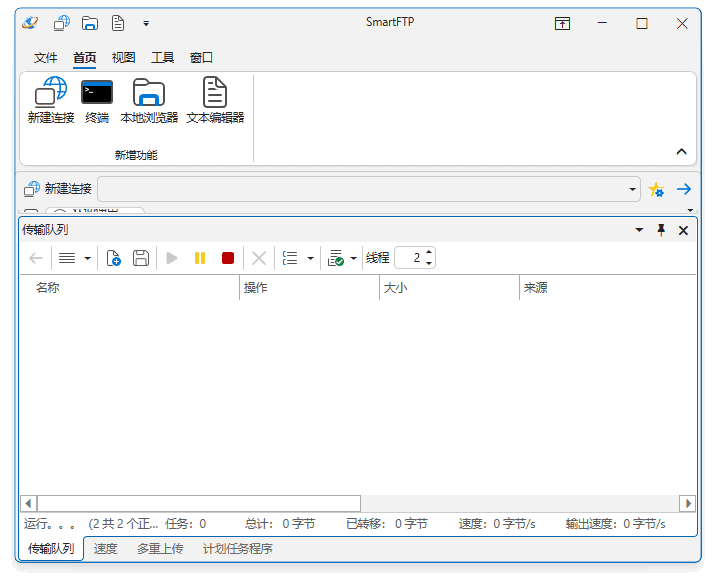
 組圖開啟中,請稍候......
 收藏
收藏
