正文摘要:
replyreload += ',' + 2448313;.article-toc { border: 1px solid #ddd; padding: 15px; background: #f9f9f9; border-radius: 6px; margin: 20px 0; width: 90%;}.article-toc br { display: none;}.toc-title { /* --- 以下是合併進來的 H2 樣式 --- */ font-size: 1.25em; /* 125% */ border-left: 5px solid #2A98DA; border-radius: 2px; padding: 5px 0px 5px 10px; font-weight: bold; margin: 0 0 15px 0; /* 調整了 margin,只留下方 15px */ color: #333; line-height: 1.5; background-color: #f8f8f8; /* --- 樣式合併結束 --- */}.toc-list { list-style: none; padding-left: 0;}.toc-list li { margin: 8px 0;}.toc-list a { color: #2A98DA; text-decoration: none;}.toc-list a:hover { text-decoration: underline;}.back-to-top { display: block; margin-top: 10px; font-size: 0.9em; color: #666;}本文章目錄
快速閱讀精華document.currentScript.previousElementSibling.href = location.href.split('#')[0] + '#highlights';
軟體規格與介紹document.currentScript.previousElementSibling.href = location.href.split('#')[0] + '#specs';
軟體截圖document.currentScript.previousElementSibling.href = location.href.split('#')[0] + '#screenshots';
常見問題Q&Adocument.currentScript.previousElementSibling.href = location.href.split('#')[0] + '#faq';
附件下載🔽document.currentScript.previousElementSibling.href = location.href.split('#')[0] + '#download';
《The Graphics Creator 8》核心主題 快速閱讀精華
🎨 非設計師也能做出專業作品:
拖放式編輯介面,完全不用學複雜軟體就能上手! 上千個現成模板,FB貼文、IG限動、YT縮圖一鍵套用。 內建豐富圖庫,向量圖、角色插畫、背景素材直接取用。 支援動態圖像製作,社羣行銷素材更生動吸睛。 雲端同步儲存,換電腦也能隨時接續編輯。
🔑 免安裝超方便:
解壓縮即用,不佔系統登錄檔,隨身碟帶著走。 1000MB 容量適中,一般電腦都能順暢運行。
規格化資訊模板
【語 言】:英文版
【軟體名稱】:The Graphics Creator 8
【版本資訊】:v1.4.20
【軟體大小】:1000MB
【更新日期】:依發布時間
【使用權限】:免安裝版
【系統支持】:Windows 作業系統
【軟體介紹】:
The Graphics Creator 是一款專為「非設計師」打造的圖形設計軟體,讓完全沒有設計背景的使用者也能快速產出專業級的行銷素材。無論你是想製作社羣媒體貼文、YouTube 影片縮圖、電子書封面,還是品牌 Logo 和廣告橫幅,這套工具都能幫你輕鬆搞定。
如何安裝與使用步驟心得分享
這個版本是「免安裝版」,意味著你完全不用經歷繁瑣的安裝流程。只要將下載的壓縮檔解壓縮到電腦的任意位置,找到主程式執行檔點兩下就能開始使用。這種設計特別適合需要經常換電腦工作的自由工作者,或是想要把軟體放在隨身碟帶著走的行動族羣。
軟體的核心操作邏輯是「所見即所得」的拖放式介面。左側通常是素材傷害防禦,中間是畫布工作區,右側則是圖層與屬性調整。你想加什麼元素,直接從傷害防禦拖到畫布上,再用滑鼠調整大小、位置、顏色就完成了。完全不用記快捷鍵,也不用理解圖層蒙版這種進階概念。
模板系統是這套軟體的最大亮點。開啟軟體後,你可以先選擇要做的設計類型——Facebook 貼文有專屬尺寸模板、Instagram 限動有直式版型、YouTube 縮圖則是 1280x720 的標準比例。選好模板後,裡面的文字、圖片都可以替換成你自己的內容,幾分鐘就能產出一張完整的設計圖。
對於有進階需求的使用者,軟體也支援匯入自己的圖片素材。你可以把產品照片、品牌 Logo 或自拍的影像丟進去,跟內建的向量圖、插畫角色混搭,創造出獨一無二的視覺風格。動態圖像功能則讓靜態設計「動」起來,製作簡單的 GIF 或短動畫,貼到社羣平臺更容易抓住眼球。
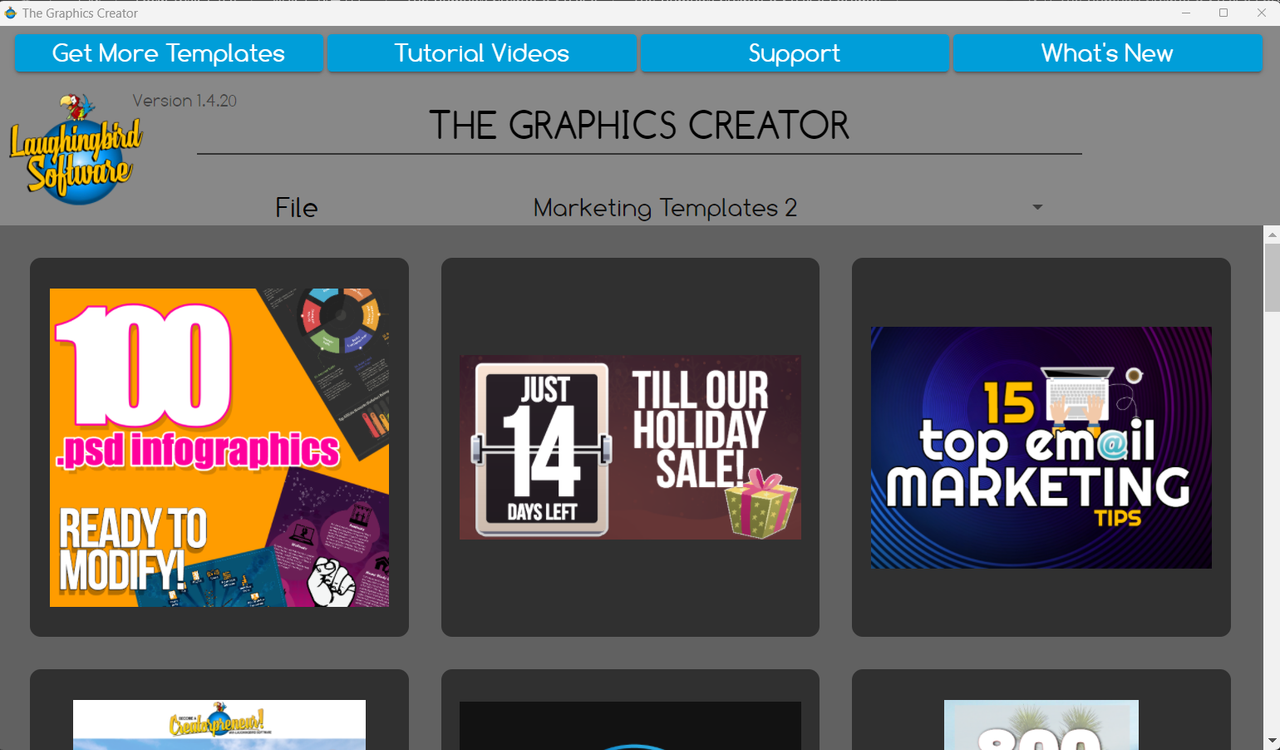
【軟體截圖】:
常見問題Q&A
Q:這個免安裝版跟正式版有什麼差別?
A:免安裝版移除了安裝程序,解壓縮後直接執行,功能上與標準版相同,但不會寫入系統登錄檔,移除時直接刪除資料夾即可。
Q:軟體是英文介面,英文不好怎麼辦?
A:介面圖示設計直覺,主要操作靠拖放完成。建議搭配翻譯軟體或瀏覽器翻譯功能輔助,熟悉後常用功能的位置就記住了。
Q:做出的設計可以商業使用嗎?
A:內建模板與素材的授權規範請參考軟體內說明或官方網站。一般來說,使用模板製作的成品通常可商業使用,但建議確認具體授權條款。
Q:雲端同步需要註冊帳號嗎?
A:是的,雲端存取功能需要建立帳號並登入,設計檔案會上傳至官方伺服器,方便跨裝置存取。
【附件下載】:
所有站內附件皆會附上安全掃描報告請會員查看純淨度百分比後判斷使用(adsbygoogle = window.adsbygoogle || []).push({});相關檔案須知:取得檔案前,請先詳細閱讀文章內容避免不必要錯誤與誤會發生。也可多參考文章討論樓層內容了解附件檔案相關討論資訊。
【此文章部分內容隱藏中】 解除隱藏說明教學點擊下方 繼續閱讀文章 後請仔細觀看文章內容 並依照指示進行下一步最後完成解除隱藏後系統會回到此文章自動顯示隱藏內容~繼續閱讀
藍奏地址打不開教學:lanzoul 改成lanzoux 就是把l替換成m或者w 即可正常訪問《123雲盤》免中國電話免註冊下載 APP安裝、免會員VIP高速下載BUG利用、檔案管理完整教學
下載說明:建議使用 Brave 瀏覽器下載 Katfile 連結,可獲得較佳的下載體驗。replyreload += ',' + 2448313;



 組圖開啟中,請稍候......
 收藏
收藏
