正文摘要:
replyreload += ',' + 2448612;《Ventoy》核心主題 快速閱讀精華
🚀 多系統啟動神器:
無需反覆格式化U盤,直接複製ISO即可開機! 同時支援Legacy BIOS與UEFI模式,新舊電腦通喫。 一次製作,終身免升級,版本更新不會清除原有資料。 已測試300+種ISO檔案,Windows、Linux發行版都能開。
🔑 進階功能亮點:
支援超過4GB的大容量ISO檔案。 UEFI模式支援安全啟動(Secure Boot)。 可設定U盤寫入保護,防止啟動過程被篡改。 製作後U盤仍可正常使用,不影響日常存檔。
.article-toc { border: 1px solid #ddd; padding: 15px; background: #f9f9f9; border-radius: 6px; margin: 20px 0; width: 90%;}.article-toc br { display: none;}.toc-title { /* --- 以下是合併進來的 H2 樣式 --- */ font-size: 1.25em; /* 125% */ border-left: 5px solid #2A98DA; border-radius: 2px; padding: 5px 0px 5px 10px; font-weight: bold; margin: 0 0 15px 0; /* 調整了 margin,只留下方 15px */ color: #333; line-height: 1.5; background-color: #f8f8f8; /* --- 樣式合併結束 --- */}.toc-list { list-style: none; padding-left: 0;}.toc-list li { margin: 8px 0;}.toc-list a { color: #2A98DA; text-decoration: none;}.toc-list a:hover { text-decoration: underline;}.back-to-top { display: block; margin-top: 10px; font-size: 0.9em; color: #666;}本文章目錄
快速閱讀精華document.currentScript.previousElementSibling.href = location.href.split('#')[0] + '#quick';
軟體規格資訊document.currentScript.previousElementSibling.href = location.href.split('#')[0] + '#spec';
軟體截圖document.currentScript.previousElementSibling.href = location.href.split('#')[0] + '#screenshot';
安裝步驟心得分享document.currentScript.previousElementSibling.href = location.href.split('#')[0] + '#install';
注意事項與常見問題document.currentScript.previousElementSibling.href = location.href.split('#')[0] + '#note';
附件下載🔽document.currentScript.previousElementSibling.href = location.href.split('#')[0] + '#download';
【語 言】:中文(介面支援多國語言)
【軟體名稱】:Ventoy
【版本資訊】:v1.1.11
【軟體大小】:約15MB(主程式)
【更新日期】:請參考官方更新日誌
【使用權限】:完全免費開源(GPLv3+)
【系統支持】:Windows 7+ / Linux
【軟體介紹】:
Ventoy是國產開發的新一代多系統啟動U盤解決方案,徹底改變傳統開機碟製作方式。不同於Rufus等工具需要「燒錄」單一ISO,Ventoy只需一次性安裝引導程式到U盤,之後直接把各種ISO檔案丟進去就能開機,就像複製普通檔案一樣簡單!
這款工具最強大的地方在於「無差異支援」——無論是Windows 10/11安裝碟、各種Linux發行版(Ubuntu、Debian、Arch等),甚至是PE維護系統、磁碟管理工具,都能共存於同一支U盤。對於需要經常重灌電腦或測試多種系統的進階使用者來說,絕對是必備神器。
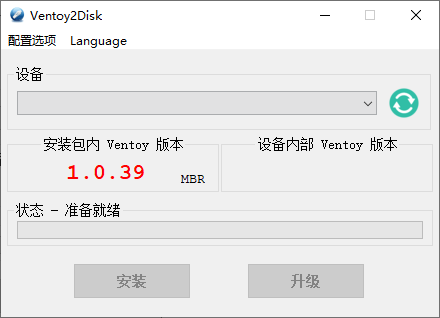
【軟體截圖】:
安裝步驟心得分享:如何製作Ventoy開機U盤
步驟一:準備工作
一支容量足夠的U盤(建議16GB以上,依ISO數量決定) 下載Ventoy主程式並解壓縮 備份U盤資料(首次安裝會格式化)
步驟二:安裝Ventoy到U盤
執行Ventoy2Disk.exe(Windows環境) 選擇目標U盤,點擊「安裝」 確認格式化警告,等待完成
步驟三:放入ISO檔案
安裝完成後,U盤會出現兩個分割區:Ventoy(開機用,隱藏)和EFI(存放ISO) 直接把ISO檔案複製到EFI分割區,可建立子目錄分類 支援多個ISO共存,開機時會出現選單選擇
注意事項與使用技巧
⚠️ 重要限制:
ISO檔案放置的完整路徑(含目錄名與檔名)不可有中文或空格,請使用英文命名。 Windows環境若安裝失敗,可先用磁碟管理工具刪除U盤所有分割區,並將分割表改為MBR/HDD模式再試。 部分老舊主機可能存在相容性問題,建議先查詢官方支援清單。
💡 進階應用:
啟用持久化功能:可讓Live USB系統儲存設定與檔案 使用VentoyPlugson:圖形化插件設定工具,自定開機選單 安全啟動支援:v1.0.07起UEFI Secure Boot可正常運作
【附件下載】:
所有站內附件皆會附上安全掃描報告請會員查看純淨度百分比後判斷使用(adsbygoogle = window.adsbygoogle || []).push({});相關檔案須知:取得檔案前,請先詳細閱讀文章內容避免不必要錯誤與誤會發生。也可多參考文章討論樓層內容了解附件檔案相關討論資訊。
【此文章部分內容隱藏中】 解除隱藏說明教學點擊下方 繼續閱讀文章 後請仔細觀看文章內容 並依照指示進行下一步最後完成解除隱藏後系統會回到此文章自動顯示隱藏內容~繼續閱讀
【官方資源】:
官方網站與更新日誌:https://www.ventoy.net/cn/doc_news.html GitHub原始碼庫:https://gitdub.com/ventoy/Ventoy
replyreload += ',' + 2448612;



 組圖開啟中,請稍候......
 收藏
收藏
