正文摘要:
replyreload += ',' + 2449476;.article-toc { border: 1px solid #ddd; padding: 15px; background: #f9f9f9; border-radius: 6px; margin: 20px 0; width: 90%;}.article-toc br { display: none;}.toc-title { /* --- 以下是合併進來的 H2 樣式 --- */ font-size: 1.25em; /* 125% */ border-left: 5px solid #2A98DA; border-radius: 2px; padding: 5px 0px 5px 10px; font-weight: bold; margin: 0 0 15px 0; /* 調整了 margin,只留下方 15px */ color: #333; line-height: 1.5; background-color: #f8f8f8; /* --- 樣式合併結束 --- */}.toc-list { list-style: none; padding-left: 0;}.toc-list li { margin: 8px 0;}.toc-list a { color: #2A98DA; text-decoration: none;}.toc-list a:hover { text-decoration: underline;}.back-to-top { display: block; margin-top: 10px; font-size: 0.9em; color: #666;}本文章目錄
快速閱讀精華document.currentScript.previousElementSibling.href = location.href.split('#')[0] + '#highlight';
軟體規格資訊document.currentScript.previousElementSibling.href = location.href.split('#')[0] + '#spec';
功能詳細介紹document.currentScript.previousElementSibling.href = location.href.split('#')[0] + '#features';
軟體截圖document.currentScript.previousElementSibling.href = location.href.split('#')[0] + '#screenshot';
常見問題Q&Adocument.currentScript.previousElementSibling.href = location.href.split('#')[0] + '#faq';
附件下載🔽document.currentScript.previousElementSibling.href = location.href.split('#')[0] + '#download';
《FileZilla》核心主題 快速閱讀精華
🚀 跨平臺檔案傳輸一把罩:
支援 FTP/SFTP/FTPS 三大協定,安全傳輸有保障! 專業版獨享:Google Drive、Dropbox、OneDrive 等雲端網盤直接連線。 斷點續傳 + 多線程傳輸,大檔傳輸不怕中斷。 便攜免安裝,隨身碟帶著走,換電腦也能直接用。
🔑 誰適合使用?
網站管理員、開發者需要頻繁上傳檔案到伺服器 需要安全傳輸敏感資料的企業用戶 想要統一管理多個雲端儲存空間的進階玩家
規格化資訊模板
【語 言】:多國語言(含繁體中文)
【軟體名稱】:FileZilla (FTP客戶端)
【版本資訊】:Free v3.70.0 / Pro v3.69.7
【軟體大小】:約 10-15MB(便攜版)
【更新日期】:依官方發布為準
【使用權限】:免費版免費使用;Pro版需授權(本版為便攜版)
【系統支持】:Windows / macOS / Linux
【軟體介紹】:
FileZilla 是一款開源且功能強大的 FTP 客戶端軟體,廣受網站管理員與開發者喜愛。無論你是要架設網站、管理伺服器檔案,還是需要在不同電腦間同步資料,FileZilla 都能輕鬆搞定!
這款軟體最大的亮點在於支援多種傳輸協定,從傳統的 FTP 到加密的 SFTP、FTPS 一應俱全,確保你的資料在傳輸過程中不會被竊取。更棒的是,它採用便攜版設計,不需要繁瑣的安裝步驟,解壓縮就能直接執行,非常適合經常在不同電腦工作的使用者。
專業版(Pro)更是雲端工作者的福音,直接整合 Google Drive、Dropbox、Microsoft OneDrive、Amazon S3 等主流雲端儲存服務,讓你不用再開一堆瀏覽器分頁,一個視窗就能管理所有檔案!
功能詳細介紹
📁 檔案傳輸功能
多協定支援:FTP、SFTP、FTPS 全包辦,滿足不同安全需求 直覺拖放操作:本地檔案直接拖到遠端伺服器,上傳下載超簡單 智慧斷點續傳:網路不穩也不怕,傳到一半中斷能從原處繼續 多線程加速:同時傳輸多個檔案,大幅提升效率
🔍 檔案管理功能
雙視窗瀏覽:本地與遠端檔案並排顯示,操作一目瞭然 檔案比對工具:快速找出本地與伺服器檔案的差異 全文檔案搜尋:海量檔案中也能秒速定位目標
💾 進階連線管理
會話記憶功能:常用伺服器設定儲存好,一鍵快速連線 多標籤介面:同時開啟多個連線,切換管理超方便 站臺管理員:集中管理所有伺服器帳號密碼
🔄 檔案同步與編輯
雙向同步:本地↔遠端自動同步,備份工作零死角 線上直接編輯:遠端檔案開啟編輯,存檔自動上傳 編碼自動轉換:跨系統協作也不怕亂碼問題
🔒 安全性與權限控管
SSL/TLS 加密:傳輸過程全程加密,機密資料不外洩 多元驗證方式:密碼、金鑰認證任選,彈性因應不同環境 細部權限設定:檔案與目錄權限精準管控
☁️ Pro版獨家:雲端儲存整合
專業版額外支援以下雲端協定,讓你統一管理所有雲端空間:
WebDAV 協定網盤 Microsoft Azure File / Blob Storage Microsoft OneDrive(微軟雲盤) Google Drive(谷歌雲盤) Google Cloud Storage OpenStack Swift Dropbox、Box Backblaze B2 Amazon S3
軟體截圖
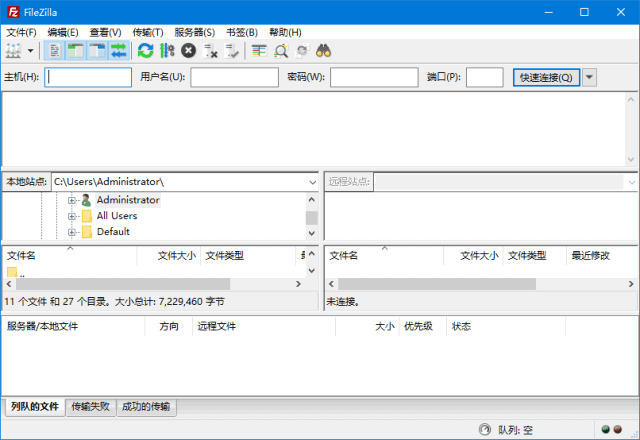
【軟體截圖】:
👉 GM後台版 遊戲 推薦 ⬇️⬇️⬇️ 快速玩各種二次元動漫手遊app
常見問題Q&A
Q:Free版跟Pro版有什麼差別?
A:Free版提供完整的 FTP/SFTP/FTPS 傳輸功能;Pro版額外支援連接到 Google Drive、Dropbox、OneDrive 等國外各大網盤與雲端儲存服務,適合需要統一管理多個雲端空間的進階用戶。
Q:便攜版要如何安裝使用?
A:便攜版無需安裝!下載後解壓縮資料夾,直接執行其中的 FileZilla.exe 即可開始使用,所有設定都會儲存在同一資料夾內,不會寫入系統登錄檔,非常適合放在隨身碟帶著走。
Q:支援哪些作業系統?
A:FileZilla 是真正的跨平臺軟體,支援 Windows、macOS 以及 Linux 三大作業系統,無論你用哪種電腦都能享受一致的檔案傳輸體驗。
Q:斷點續傳功能是什麼?
A:當網路不穩定導致檔案傳輸中斷時,FileZilla 能記錄已傳輸的進度,下次連線時從中斷處繼續傳輸,不用從頭開始,大幅節省時間與流量。
附件下載
【附件下載】:
所有站內附件皆會附上安全掃描報告請會員查看純淨度百分比後判斷使用(adsbygoogle = window.adsbygoogle || []).push({});相關檔案須知:取得檔案前,請先詳細閱讀文章內容避免不必要錯誤與誤會發生。也可多參考文章討論樓層內容了解附件檔案相關討論資訊。
【此文章部分內容隱藏中】 解除隱藏說明教學點擊下方 繼續閱讀文章 後請仔細觀看文章內容 並依照指示進行下一步最後完成解除隱藏後系統會回到此文章自動顯示隱藏內容~繼續閱讀
replyreload += ',' + 2449476;



 組圖開啟中,請稍候......
 收藏
收藏
