正文摘要:
replyreload += ',' + 2449785;《Wondershare PDFelement Pro》核心主題 快速閱讀精華
🚀 AI驅動的PDF全能助手:
像編輯Word一樣輕鬆編輯PDF,文字、圖片、連結都能改! ChatGPT驅動的AI功能:摘要、重寫、校對、自動書籤一次搞定。 批次轉換多種格式,Word、Excel、圖片隨你轉換不失真。 OCR文字辨識讓掃描檔也能編輯搜尋,辦公效率翻倍!
🔑 修改版特色一覽:
內建破解補丁,安裝後複製[Fix]檔案即可解鎖完整功能。 建議使用防火牆封鎖或執行Block.cmd避免驗證問題。
.article-toc { border: 1px solid #ddd; padding: 15px; background: #f9f9f9; border-radius: 6px; margin: 20px 0; width: 90%;}.article-toc br { display: none;}.toc-title { /* --- 以下是合併進來的 H2 樣式 --- */ font-size: 1.25em; /* 125% */ border-left: 5px solid #2A98DA; border-radius: 2px; padding: 5px 0px 5px 10px; font-weight: bold; margin: 0 0 15px 0; /* 調整了 margin,只留下方 15px */ color: #333; line-height: 1.5; background-color: #f8f8f8; /* --- 樣式合併結束 --- */}.toc-list { list-style: none; padding-left: 0;}.toc-list li { margin: 8px 0;}.toc-list a { color: #2A98DA; text-decoration: none;}.toc-list a:hover { text-decoration: underline;}.back-to-top { display: block; margin-top: 10px; font-size: 0.9em; color: #666;}本文章目錄
快速閱讀精華document.currentScript.previousElementSibling.href = location.href.split('#')[0] + '#quick-summary';
軟體規格資訊document.currentScript.previousElementSibling.href = location.href.split('#')[0] + '#specs';
完整功能介紹document.currentScript.previousElementSibling.href = location.href.split('#')[0] + '#features';
軟體截圖document.currentScript.previousElementSibling.href = location.href.split('#')[0] + '#screenshots';
如何安裝步驟心得分享document.currentScript.previousElementSibling.href = location.href.split('#')[0] + '#install';
附件下載🔽document.currentScript.previousElementSibling.href = location.href.split('#')[0] + '#download';
軟體規格資訊
【語 言】:多語言(含繁體中文)
【軟體名稱】:Wondershare PDFelement Pro
【版本資訊】:v12.1.15.4153 x64
【軟體大小】:212MB(RAR壓縮檔)
【更新日期】:2026/04/10
【使用權限】:修改版(破解專業版功能)
【系統支持】:Windows 64位元系統
【刪檔期限】:30天自動砍檔,請盡速下載
軟體介紹:PDF全能解決方案,為您簡化一切
Wondershare PDFelement Pro 是一款專業級的PDF文書處理工具,被譽為Adobe Acrobat的最佳替代方案,同樣強大的功能只需一半價格!無論是編輯、轉換、簽署還是AI智能處理,都能快速、實惠又輕鬆地完成。
📄 編輯功能:像編輯Word一樣編輯PDF
自由新增、刪除文字、影像及形狀 變更文字和連結的尺寸、顏色及字型樣式 插入超連結,添加浮水印保護文件
🔄 轉換功能:高品質格式互轉
PDF轉Word、Excel、PNG、JPG等,反向操作也沒問題 批次轉換多個檔案,節省大量時間 轉換後維持原本格式設定,排版不跑版
📑 整理功能:頁面管理超直覺
合併、分割、旋轉PDF頁面 壓縮PDF減少檔案大小 擷取特定頁面獨立保存
🔍 OCR文字辨識:掃描檔也能編輯
從掃描後的PDF辨識文字和影像 讓圖片型PDF變得可供編輯及搜尋
🖊️ 註釋與表單:協作填寫更便利
新增附註、醒目標記、畫圖標示 建立可填入內容的PDF表單 自動辨識並填入表單內容
🤖 AI智能功能:ChatGPT驅動的全新體驗
這次v12版本最大的亮點就是整合了AI功能,讓PDF處理更聰明:
與PDF對話:從數百頁中快速找到所需資訊並提取數據 概述PDF:自動歸納重點、創作摘要、識別關鍵詞 AI撰寫偵測:識別由智能算法生成的內容 重寫PDF:改進內容清晰度、風格和文法 說明PDF:解釋複雜概念,幫助輕鬆理解 校對PDF:檢查文法、拼寫、選詞錯誤並修正 自動產生書籤:智能分析內容結構建立導航
🔒 保護與建立:安全與創建兼備
密碼保護PDF檔案安全 建立電子簽名並數位簽署文件 修訂功能移除敏感性資訊 從任何檔案格式或空白頁面建立PDF
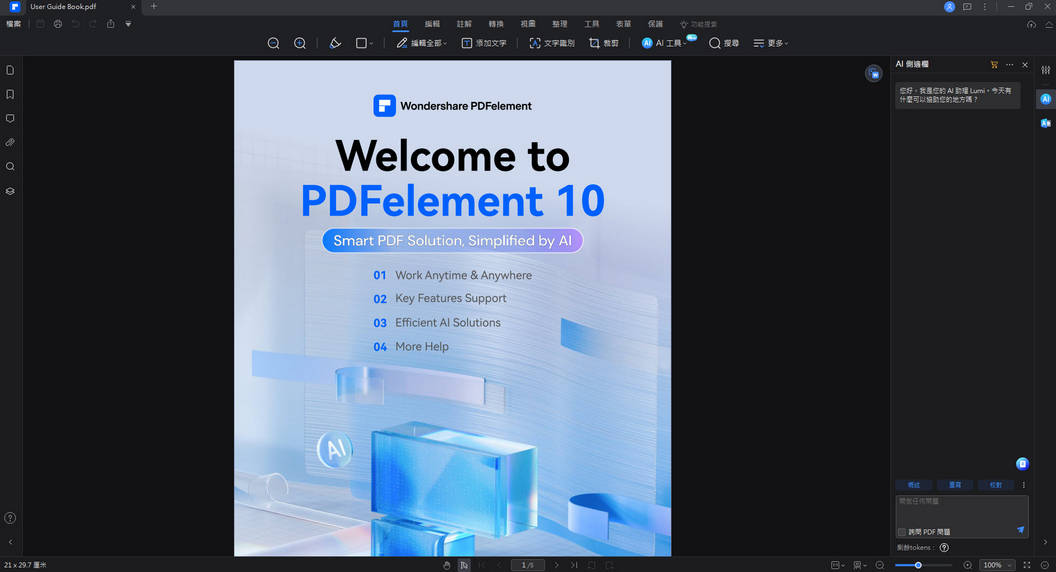
軟體截圖
【軟體截圖】:
如何安裝:修改版安裝步驟心得分享
⚠️ 安裝前請注意: 本版本為修改版,請務必依照以下步驟操作,確保功能完整啟用。
步驟 01:執行安裝程式
執行主安裝檔進行安裝,安裝完成後請勿立即開啟程式。
步驟 02:套用破解補丁
開啟[Fix]資料夾,將裡面的所有檔案複製到軟體的安裝目錄(預設路徑通常為 C:\Program Files\Wondershare\PDFelement)。
步驟 03:封鎖網路連線(重要!)
為避免程式連線驗證導致功能失效,請選擇以下任一方式:
使用Windows防火牆封鎖PDFelement的網路連線 或以系統管理員身分執行安裝目錄下的 "Block.cmd" 批次檔
完成以上三步驟後,即可開始使用完整專業版功能!
【附件下載】:
所有站內附件皆會附上安全掃描報告請會員查看純淨度百分比後判斷使用(adsbygoogle = window.adsbygoogle || []).push({});相關檔案須知:取得檔案前,請先詳細閱讀文章內容避免不必要錯誤與誤會發生。也可多參考文章討論樓層內容了解附件檔案相關討論資訊。
【此文章部分內容隱藏中】 解除隱藏說明教學點擊下方 繼續閱讀文章 後請仔細觀看文章內容 並依照指示進行下一步最後完成解除隱藏後系統會回到此文章自動顯示隱藏內容~繼續閱讀
📋 相關資源:
Katfile資源總集 檔案連結分類下載Excel列表
【解壓密碼】:無replyreload += ',' + 2449785;



 組圖開啟中,請稍候......
 收藏
收藏
