正文摘要:
replyreload += ',' + 2449813;《AnyDesk》核心主題 快速閱讀精華
🚀 極速遠端連線:
前 TeamViewer 開發團隊打造,DeskRT 視訊壓縮技術穿透防火牆! 電信/移動跨網環境實測,流暢度完勝 TeamViewer 與 QQ 遠端。 免費個人使用,企業版功能完整可自訂。
🔑 9.x 版本重磅更新:
多螢幕同時顯示:開會時一次看對方所有螢幕,不用切來切去! 遠端錄影功能:操作過程全程記錄,事後檢討或教學超方便。 暗黑模式護眼:長時間使用不疲勞,介面按鈕更清晰。 遠端鎖定/切換使用者:老闆查崗一鍵鎖屏,還能強制踢人換帳號。
.article-toc { border: 1px solid #ddd; padding: 15px; background: #f9f9f9; border-radius: 6px; margin: 20px 0; width: 90%;}.article-toc br { display: none;}.toc-title { /* --- 以下是合併進來的 H2 樣式 --- */ font-size: 1.25em; /* 125% */ border-left: 5px solid #2A98DA; border-radius: 2px; padding: 5px 0px 5px 10px; font-weight: bold; margin: 0 0 15px 0; /* 調整了 margin,只留下方 15px */ color: #333; line-height: 1.5; background-color: #f8f8f8; /* --- 樣式合併結束 --- */}.toc-list { list-style: none; padding-left: 0;}.toc-list li { margin: 8px 0;}.toc-list a { color: #2A98DA; text-decoration: none;}.toc-list a:hover { text-decoration: underline;}.back-to-top { display: block; margin-top: 10px; font-size: 0.9em; color: #666;}本文章目錄
軟體規格資訊document.currentScript.previousElementSibling.href = location.href.split('#')[0] + '#spec';
軟體截圖document.currentScript.previousElementSibling.href = location.href.split('#')[0] + '#screenshot';
更新日誌心得分享document.currentScript.previousElementSibling.href = location.href.split('#')[0] + '#changelog';
常見問題Q&Adocument.currentScript.previousElementSibling.href = location.href.split('#')[0] + '#faq';
附件下載 🔽document.currentScript.previousElementSibling.href = location.href.split('#')[0] + '#download';
軟體規格資訊
【語 言】:繁體中文 / 多國語言
【軟體名稱】:AnyDesk
【版本資訊】:v9.7.0.0
【軟體大小】:約 3-5 MB(輕量化安裝)
【更新日期】:2024年(9.x 系列版本)
【使用權限】:免費(個人版)/ 付費(企業版)
【系統支持】:Windows 7/8/10/11、macOS、Linux、Android、IOS、FreeBSD
【軟體介紹】:
AnyDesk 是一款號稱全球速度最快的免費遠端連線工具,由前 TeamViewer 開發團隊成員自立門戶打造。如果你正在尋找 TeamViewer 的替代方案,這款軟體絕對值得嘗試!
如何安裝 AnyDesk?步驟心得分享
安裝過程超簡單,完全不需要複雜設定:
1. 從下方下載點取得安裝檔(免安裝版也可直接使用)
2. 雙擊執行後會顯示專屬的 AnyDesk 位址(如 123456789)
3. 在另一臺電腦輸入這組位址,即可建立遠端連線
4. 首次連線需對方確認授權,之後可設定白名單快速連線
核心優勢在於採用獨家的 DeskRT 視訊壓縮技術,能夠輕鬆穿透防火牆與路由器,即使在電信與移動等不同網路業者的跨網環境下,實測流暢度確實比 TeamViewer 和 QQ 遠端桌面更加順暢!
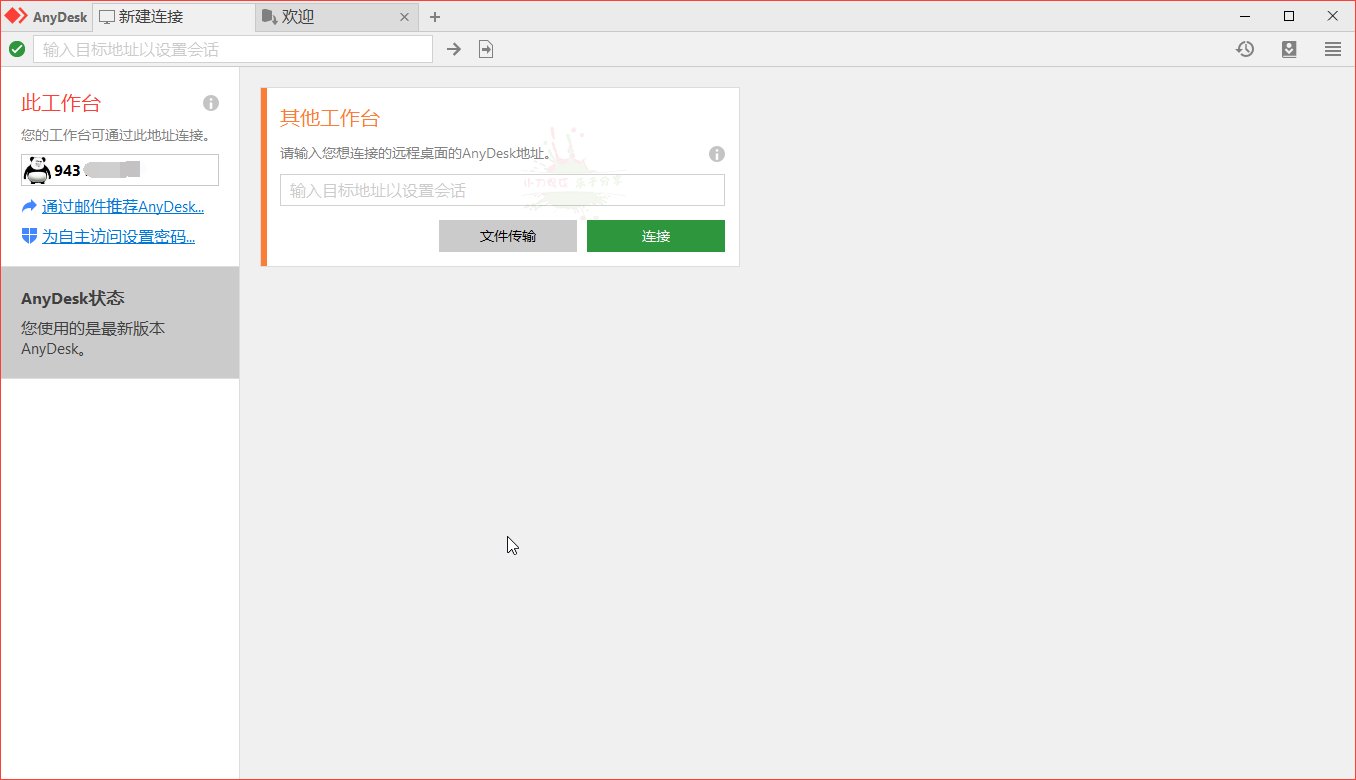
軟體截圖
【軟體截圖】:
更新日誌心得分享
9.x 系列版本重大更新內容:
🔥 遠端操作更強大
單螢幕變多螢幕(v9.5.0):開會時能同時觀看對方多個顯示器,再也不用頻繁切換畫面!錄影功能上線(v9.0.0):遠端操作過程可全程錄製,方便事後檢查問題或製作教學影片。遠端鎖定/強制切換使用者(v9.0.5):老闆查崗時一鍵鎖定螢幕,還能強制登出切換帳號。
🎨 操作介面更友善
暗黑模式護眼(9.x.x):黑底白字顯示更清晰,按鈕與圖示風格更統一。錯誤提示白話化(v9.5.2):連線失敗會清楚說明原因,不用自己瞎猜問題所在。中文翻譯完整化(v9.0.3):過去顯示亂碼的選單項目與按鈕現在都已完成正體中文化。
🛡️ 穩定性與安全性提升
閃退崩潰大幅減少(9.x.x):傳檔時閃退、切換視窗卡死等問題已獲得根本解決。登入機制更安全(v9.5.2):雙因素認證運作更穩定,密碼錯誤提示也更加清楚明確。
⚙️ 自訂彈性更靈活
企業版深度客製(v9.0.0):同一版本軟體可依各公司需求調整專屬配置。命令列靜默部署(v9.0.2):技術人員可用指令碼完成授權啟用,大量部署超方便。
常見問題Q&A
Q:AnyDesk 真的完全免費嗎?
A:個人非商業使用是完全免費的!若用於商業用途則需購買授權,企業版提供更多管理功能與客製化選項。
Q:跟 TeamViewer 比起來有什麼優勢?
A:根據實測,AnyDesk 在跨網路環境(如電信連移動)的連線流暢度明顯更好,且安裝檔極度輕巧(不到 5MB),啟動速度也更快。
Q:如何實現無人值守遠端連線?
A:在設定中啟用「無人值守存取」並設定密碼,之後即可直接連線無需對方確認,適合管理自家多臺電腦或伺服器。
Q:手機可以控制電腦嗎?
A:可以!AnyDesk 提供 Android 與 iOS 版本,手機平板都能遠端連回家中或公司的電腦,臨時處理緊急事務超方便。
【附件下載】:
所有站內附件皆會附上安全掃描報告請會員查看純淨度百分比後判斷使用(adsbygoogle = window.adsbygoogle || []).push({});相關檔案須知:取得檔案前,請先詳細閱讀文章內容避免不必要錯誤與誤會發生。也可多參考文章討論樓層內容了解附件檔案相關討論資訊。
【此文章部分內容隱藏中】 解除隱藏說明教學點擊下方 繼續閱讀文章 後請仔細觀看文章內容 並依照指示進行下一步最後完成解除隱藏後系統會回到此文章自動顯示隱藏內容~繼續閱讀
replyreload += ',' + 2449813;



 組圖開啟中,請稍候......
 收藏
收藏
