正文摘要:
replyreload += ',' + 2449991;《IDM UEStudio》核心主題 快速閱讀精華
🚀 開發效率全面升級:
整合 UltraEdit 全部功能,再加入 30+ 編譯器原生支援! 內建 GitHub 版本控制,不用離開編輯器就能管理專案。 智慧補全、類視圖、除錯器,打造完整 IDE 開發環境。 修改版已解鎖專業功能,安裝後直接啟用完整權限。
🔑 安裝懶人包:
步驟一:執行安裝程式(裝完先別開軟體)。 步驟二:把 [Fix] 資料夾內的 version.dll 複製到安裝目錄。 步驟三:完成!開始享受專業版完整功能。
.article-toc { border: 1px solid #ddd; padding: 15px; background: #f9f9f9; border-radius: 6px; margin: 20px 0; width: 90%;}.article-toc br { display: none;}.toc-title { /* --- 以下是合併進來的 H2 樣式 --- */ font-size: 1.25em; /* 125% */ border-left: 5px solid #2A98DA; border-radius: 2px; padding: 5px 0px 5px 10px; font-weight: bold; margin: 0 0 15px 0; /* 調整了 margin,只留下方 15px */ color: #333; line-height: 1.5; background-color: #f8f8f8; /* --- 樣式合併結束 --- */}.toc-list { list-style: none; padding-left: 0;}.toc-list li { margin: 8px 0;}.toc-list a { color: #2A98DA; text-decoration: none;}.toc-list a:hover { text-decoration: underline;}.back-to-top { display: block; margin-top: 10px; font-size: 0.9em; color: #666;}本文章目錄
軟體介紹與特色功能document.currentScript.previousElementSibling.href = location.href.split('#')[0] + '#intro';
UEStudio vs UltraEdit 差異比較document.currentScript.previousElementSibling.href = location.href.split('#')[0] + '#features';
使用技巧與設定教學document.currentScript.previousElementSibling.href = location.href.split('#')[0] + '#usage';
軟體截圖document.currentScript.previousElementSibling.href = location.href.split('#')[0] + '#screenshot';
附件下載 🔽document.currentScript.previousElementSibling.href = location.href.split('#')[0] + '#download';
軟體介紹與特色功能
【語 言】:繁體中文
【軟體名稱】:IDM UEStudio
【版本資訊】:v25.2.0.24
【軟體大小】:496MB
【更新日期】:2026/04/11
【使用權限】:修改版(專業功能解鎖)
【系統支持】:Windows x64 / x86
【軟體介紹】:
UEStudio 是 UltraEdit 的超級強化版,專為開發者與效率用戶打造!這款工具不只是文字編輯器,更是一套完整的整合開發環境(IDE)。如果你平常寫程式、管理大型專案,或者需要頻繁使用版本控制,UEStudio 能讓你事半功倍。
最新版本已經內建 GitHub 支援,你可以直接在編輯器裡完成 commit、push、pull 等操作,完全不用切換視窗。對於團隊協作來說,這個功能超級實用!
UEStudio vs UltraEdit 差異比較
兩款軟體都具備語法高亮、程式碼摺疊、外掛整合、巨集錄製等基礎功能,但 UEStudio 針對開發需求加入了更多專業工具:
版本控制整合:內建 VCS 支援,含 GitHub 原生整合 編譯器支援:超過 30 種編譯器,包括 Visual C++、Java、GNU C/C++、PHP、Perl 等 除錯功能:整合除錯器,可直接在編輯器內追蹤程式碼 智慧開發:類似 Intellisense 的語言智慧提示、類別瀏覽器 專案管理:專案轉換器、批次建置工具
簡單說,UltraEdit 是頂級文字編輯器,而 UEStudio 是把這個編輯器升級成完整 IDE 的終極版本!
使用技巧與設定教學
📁 FTP/Telnet 功能:
「檔案」選單裡的 FTP 瀏覽器可以整個資料夾上傳下載,記得確認本機與遠端路徑別搞混。建議在「帳號管理員」設定預設帳號,並設定初始化目錄方便快速定位。伺服器類型別用 Auto,改設為 Unix 才能正常切換目錄。
✂️ 剪貼簿注意事項:
UEStudio 有多組剪貼簿,如果發現複製貼上怪怪的,很可能是不小心切換了剪貼簿,記得切回預設值。
⚙️ 進階設定推薦:
「編輯器」→「自動換行/製表符設定」:製表符寬度建議從 2 改為 4 個字元 「檔案處理」→「備份」:不想每次都產生備份檔,可改設為「不備份」 「DOS/UNIX/MAC 處理」:把「Unix/Mac 檔案檢測/轉換」設為停用,就不會一直跳出轉換提示 「檔案關聯」:勾選「與檔案總管整合」,右鍵就能直接用 UEStudio 開啟檔案 「編輯器顯示」→「語法高亮」:編輯詞語列表檔案,加入自訂副檔名,就不用每次都手動選語言
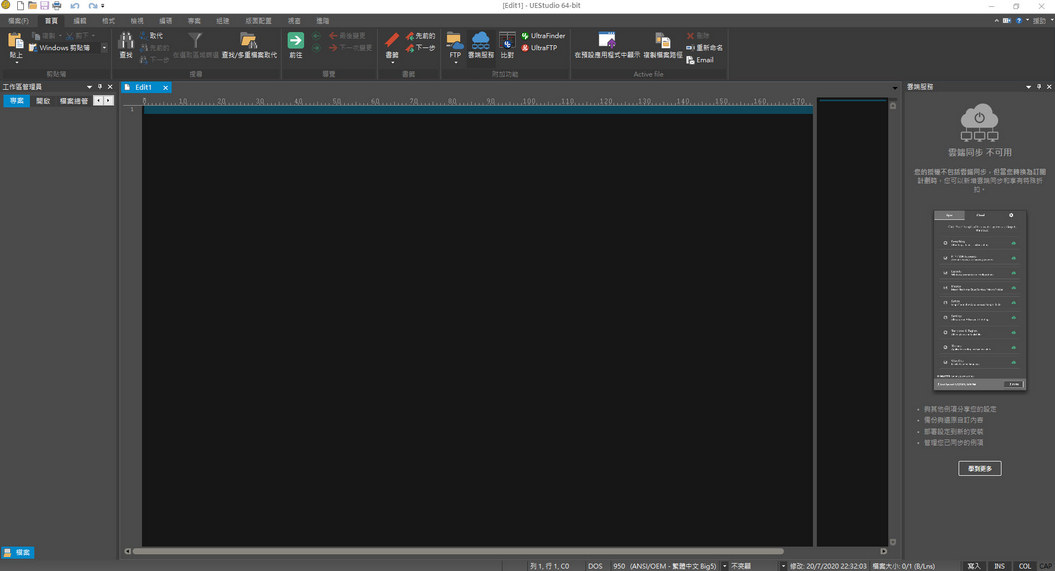
【軟體截圖】:
👉 GM後台版 遊戲 推薦 ⬇️⬇️⬇️ 快速玩各種二次元動漫手遊app
【附件下載】:
所有站內附件皆會附上安全掃描報告請會員查看純淨度百分比後判斷使用(adsbygoogle = window.adsbygoogle || []).push({});相關檔案須知:取得檔案前,請先詳細閱讀文章內容避免不必要錯誤與誤會發生。也可多參考文章討論樓層內容了解附件檔案相關討論資訊。
【此文章部分內容隱藏中】 解除隱藏說明教學點擊下方 繼續閱讀文章 後請仔細觀看文章內容 並依照指示進行下一步最後完成解除隱藏後系統會回到此文章自動顯示隱藏內容~繼續閱讀
💡 備註:Katfile 連線若失敗,請將網址中的 katfile.com 改為 katfile.wsreplyreload += ',' + 2449991;



 組圖開啟中,請稍候......
 收藏
收藏
