正文摘要:
replyreload += ',' + 2450947;《Acronis True Image》核心主題 快速閱讀精華
🚀 雙版本一次滿足:
PE版免安裝,隨身碟開機即可備份還原系統! 精簡安裝版移除Bonjour服務,系統資源更省更流暢。 支援Win10/11 x64,多國語言介面好上手。 背景自動修補安全漏洞,保護你的備份資料。
🔑 2026最新功能亮點:
新增安全性修補程式進度條,更新狀態一目瞭然。 單一授權管理多臺裝置啟動,企業用戶超方便。 修復多項錯誤,整體穩定性大幅提升。
.article-toc { border: 1px solid #ddd; padding: 15px; background: #f9f9f9; border-radius: 6px; margin: 20px 0; width: 90%;}.article-toc br { display: none;}.toc-title { /* --- 以下是合併進來的 H2 樣式 --- */ font-size: 1.25em; /* 125% */ border-left: 5px solid #2A98DA; border-radius: 2px; padding: 5px 0px 5px 10px; font-weight: bold; margin: 0 0 15px 0; /* 調整了 margin,只留下方 15px */ color: #333; line-height: 1.5; background-color: #f8f8f8; /* --- 樣式合併結束 --- */}.toc-list { list-style: none; padding-left: 0;}.toc-list li { margin: 8px 0;}.toc-list a { color: #2A98DA; text-decoration: none;}.toc-list a:hover { text-decoration: underline;}.back-to-top { display: block; margin-top: 10px; font-size: 0.9em; color: #666;}本文章目錄
快速閱讀精華document.currentScript.previousElementSibling.href = location.href.split('#')[0] + '#summary';
軟體規格資訊document.currentScript.previousElementSibling.href = location.href.split('#')[0] + '#specs';
軟體截圖document.currentScript.previousElementSibling.href = location.href.split('#')[0] + '#screenshots';
如何安裝與使用步驟心得分享document.currentScript.previousElementSibling.href = location.href.split('#')[0] + '#install';
附件下載🔽document.currentScript.previousElementSibling.href = location.href.split('#')[0] + '#download';
軟體規格資訊
【語 言】:多國語言(含繁體中文)
【軟體名稱】:Acronis True Image Build 42902
【版本資訊】:Build 42902
【軟體大小】:PE版 29.3 MB / 精簡安裝版 53.5 MB
【更新日期】:2026/04/15
【使用權限】:免費試用版(需授權啟用完整功能)
【系統支持】:Windows 10 / Windows 11 x64
【軟體介紹】:
Acronis True Image 是全球知名的系統備份還原解決方案,這次推出的 Build 42902 版本提供雙版本選擇,滿足不同使用場景需求。
PE版特色:無需安裝,直接從USB隨身碟或光碟開機執行。當你的Windows系統無法正常開機時,這是救命的神兵利器!只要製作開機媒體,就能在獨立環境中完整備份或還原整顆硬碟,完全不受系統損壞影響。
精簡安裝版特色:針對使用者回饋優化,移除了過往造成系統資源佔用的 Bonjour 服務,安裝更輕量、執行更順暢。適合日常常駐使用,隨時監控並自動執行排程備份任務。
2026版本重要更新:開發團隊持續強化安全性,新增背景修補進度顯示功能,讓你清楚掌握系統防護狀態。同時 Acronis Sync 同步功能將於2027年完全終止服務,建議用戶及早規劃替代方案。
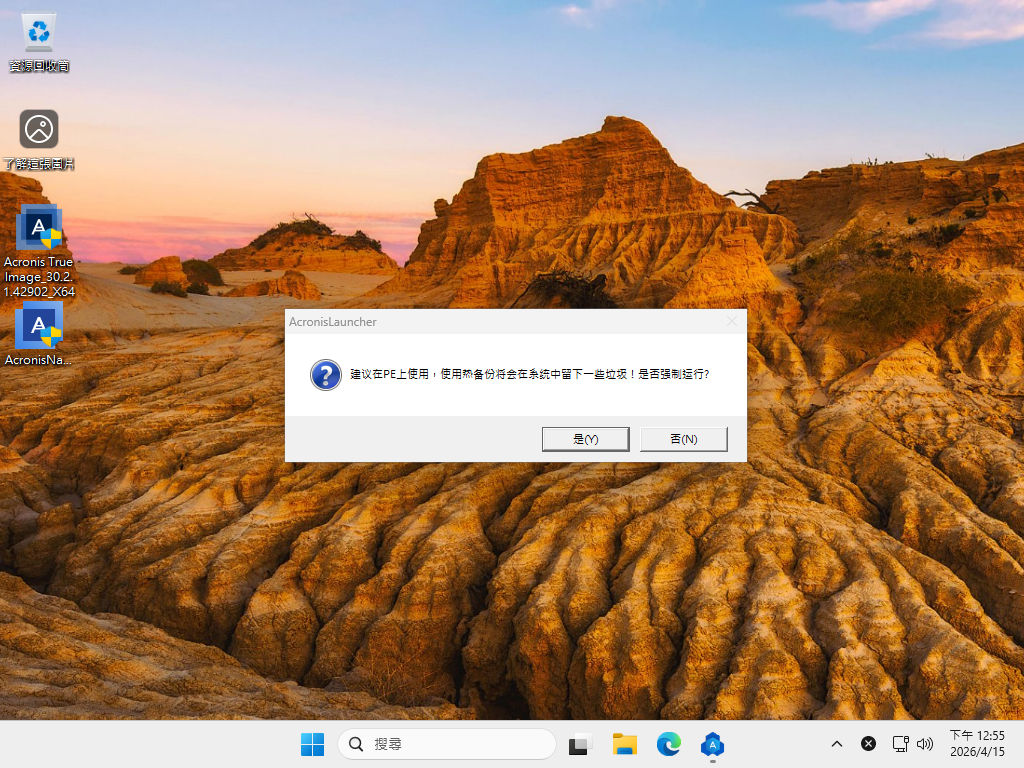
【軟體截圖】:
如何安裝與使用步驟心得分享
PE版使用步驟:
下載 PE版執行檔 AcronisNano_42902d.exe 使用 Rufus 或類似工具製作 USB 開機碟 將電腦 BIOS 設定為 USB 開機優先 從 USB 開機後即可進入 Acronis 環境 選擇備份或還原功能,按精靈指引操作
安裝版安裝步驟:
下載精簡安裝版執行檔 以系統管理員身分執行安裝程式 依安裝精靈完成設定(已移除 Bonjour,流程更簡潔) 啟動軟體並輸入授權序號 設定備份排程與目標儲存位置
【附件下載】:
所有站內附件皆會附上安全掃描報告請會員查看純淨度百分比後判斷使用(adsbygoogle = window.adsbygoogle || []).push({});相關檔案須知:取得檔案前,請先詳細閱讀文章內容避免不必要錯誤與誤會發生。也可多參考文章討論樓層內容了解附件檔案相關討論資訊。
【此文章部分內容隱藏中】 解除隱藏說明教學點擊下方 繼續閱讀文章 後請仔細觀看文章內容 並依照指示進行下一步最後完成解除隱藏後系統會回到此文章自動顯示隱藏內容~繼續閱讀
replyreload += ',' + 2450947;



 組圖開啟中,請稍候......
 收藏
收藏
