正文摘要:
replyreload += ',' + 2452598;《XCast 投屏大師 Cast to TV》核心主題 快速閱讀精華
🚀 一鍵無線投屏超簡單:
手機影片、音樂、照片直接投到電視大螢幕,支援 Chromecast、Fire TV、Xbox、Apple TV 等主流裝置! 內建播放器與瀏覽器,網頁影片也能投,追劇看片更過癮。 手機變身遙控器,暫停、調音量、快轉倒退一手掌握。 修改版解鎖高級功能,無廣告幹擾,投屏體驗更順暢。
.article-toc { border: 1px solid #ddd; padding: 15px; background: #f9f9f9; border-radius: 6px; margin: 20px 0; width: 90%;}.article-toc br { display: none;}.toc-title { /* --- 以下是合併進來的 H2 樣式 --- */ font-size: 1.25em; /* 125% */ border-left: 5px solid #2A98DA; border-radius: 2px; padding: 5px 0px 5px 10px; font-weight: bold; margin: 0 0 15px 0; /* 調整了 margin,只留下方 15px */ color: #333; line-height: 1.5; background-color: #f8f8f8; /* --- 樣式合併結束 --- */}.toc-list { list-style: none; padding-left: 0;}.toc-list li { margin: 8px 0;}.toc-list a { color: #2A98DA; text-decoration: none;}.toc-list a:hover { text-decoration: underline;}.back-to-top { display: block; margin-top: 10px; font-size: 0.9em; color: #666;}本文章目錄
快速閱讀精華document.currentScript.previousElementSibling.href = location.href.split('#')[0] + '#quick-summary';
規格化資訊模板document.currentScript.previousElementSibling.href = location.href.split('#')[0] + '#spec-info';
軟體功能心得分享document.currentScript.previousElementSibling.href = location.href.split('#')[0] + '#features';
軟體截圖document.currentScript.previousElementSibling.href = location.href.split('#')[0] + '#screenshots';
支援裝置清單document.currentScript.previousElementSibling.href = location.href.split('#')[0] + '#device-support';
如何安裝與使用步驟document.currentScript.previousElementSibling.href = location.href.split('#')[0] + '#install-guide';
常見問題Q&Adocument.currentScript.previousElementSibling.href = location.href.split('#')[0] + '#faq';
附件下載 🔽document.currentScript.previousElementSibling.href = location.href.split('#')[0] + '#download';
規格化資訊模板
【語 言】:繁體中文 (及多國語言)
【軟體名稱】:XCast 投屏大師 Cast to TV
【版本資訊】:v2.4.9
【軟體大小】:約 15-20MB
【更新日期】:2026/04/20
【使用權限】:修改版 (高級功能已解鎖)
【系統支持】:Android 7.0 以上
【軟體介紹】:
想要把手機裡珍藏的影片、音樂或照片放到電視大螢幕上欣賞嗎?《XCast 投屏大師》讓你輕鬆實現無線投屏!這款 App 專為 Android 裝置設計,能將本地媒體檔案串流至各種智慧電視與串流裝置,完全不用接線,WiFi 一連就能開始投放。
如何安裝這款投屏工具?首先下載 APK 檔案後,允許安裝未知來源應用即可完成安裝。使用前請確認手機與電視連接同一個 WiFi 網路,這是投屏成功的關鍵步驟。軟體會自動搜尋區網內可投屏的裝置,找到你的電視或 Chromecast 後,點一下就能開始投放,操作超直覺!
這個修改版由國外 XDA 大神處理,解鎖了所有高級付費功能,同時移除廣告與多餘權限,讓你享受最純淨的投屏體驗。無論是想追劇、分享旅遊照片,還是播放手機裡的音樂歌單,都能一鍵搞定。
軟體功能心得分享
📱 手機化身萬能遙控器
播放控制:暫停、播放、調整音量、快轉/倒退 曲目切換:上一首、下一首快速切換 播放模式:隨機播放、循環播放、重複播放任選
🎬 多媒體投屏支援
本地影片投屏:手機儲存空間與 SD 卡內的影片檔 音樂串流播放:背景播放音樂到音響或電視 照片幻燈片:自動輪播手機相簿,聚會分享超方便 網頁影片投屏:內建瀏覽器,支援各大影音網站
🔍 智慧自動偵測
自動掃描區網內可用的投屏裝置 自動識別手機與 SD 卡中的影音圖片檔案 支援建立播放佇列,連續播放不間斷
軟體截圖
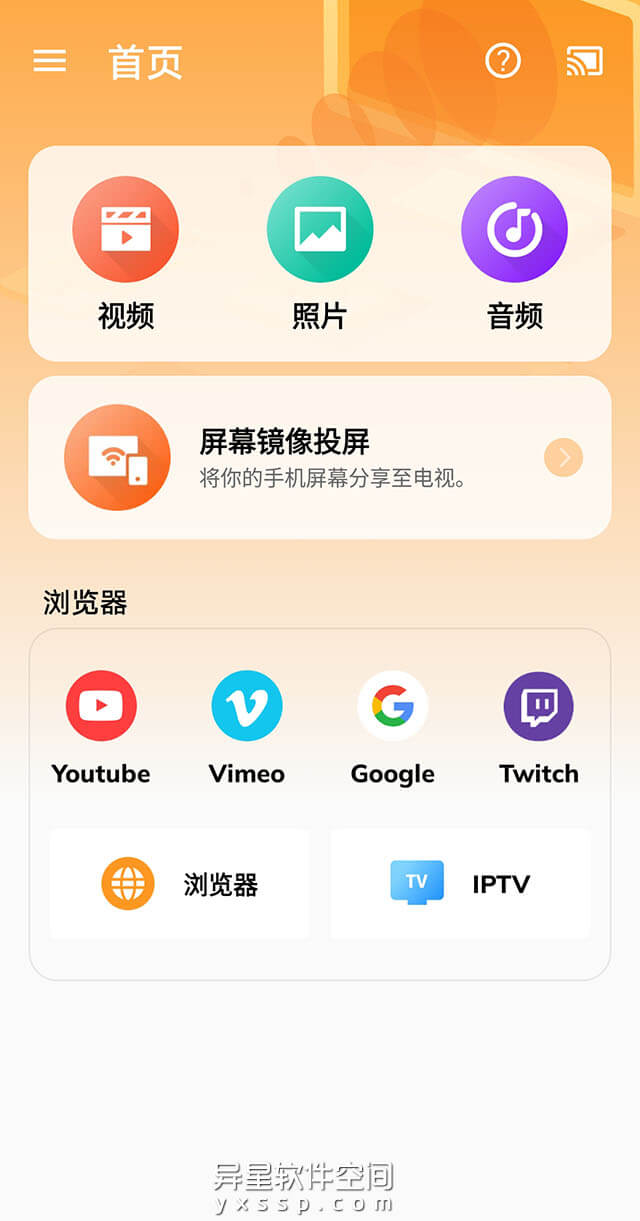
【軟體截圖】:
👉 GM後台版 遊戲 推薦 ⬇️⬇️⬇️ 快速玩各種二次元動漫手遊app
支援裝置清單
✅ 完整支援的投屏裝置:
Google Chromecast 全系列 智慧電視:三星 Samsung、LG、Sony 索尼、Hisense 海信、小米、Panasonic 松下等 Microsoft Xbox One、Xbox 360 Amazon Fire TV、Fire Stick Apple TV (透過 AirPlay 功能) Roku、Roku Stick、Roku 電視 其他 DLNA 接收器
🔜 即將推出支援: Kodi、IPTV 等
如何安裝與使用步驟
步驟一:確認環境準備
確保手機與目標電視/裝置連接至同一個 WiFi 網路,這是投屏成功的前提。
步驟二:安裝 APK
下載修改版 APK 後,於 Android 設定中開啟「允許安裝未知來源應用」,完成安裝。
步驟三:搜尋裝置
開啟 App 後會自動掃描區網內可投屏的裝置,選擇你的電視或串流裝置。
步驟四:開始投屏
選擇要播放的影片、音樂或照片,點擊投屏按鈕即可在大螢幕上欣賞!
⚠️ 使用提醒
投屏品質取決於 WiFi 網路穩定度,建議使用 5GHz 頻段獲得更佳體驗 電視端需支援該影片格式才能正常播放 若遇到連線問題,可嘗試重啟 WiFi 路由器與電視裝置
常見問題Q&A
Q:為什麼搜尋不到我的電視?
A:請確認手機與電視連接同一個 WiFi,且電視已開啟螢幕鏡像或 DLNA 功能。部分電視需在設定中手動開啟投屏接收。
Q:投屏後畫面卡頓怎麼辦?
A:這通常與 WiFi 訊號強度有關。建議將路由器靠近電視與手機,或切換至幹擾較少的 5GHz 頻段。也可嘗試降低影片整理度。
Q:修改版與官方版有什麼差別?
A:修改版解鎖所有高級付費功能,移除廣告與分析追蹤,並優化程式效能。但需注意修改版非官方發行,請自行評估使用風險。
Q:支援哪些影片格式?
A:常見的 MP4、MKV、AVI、MOV 等格式大多支援,但最終能否播放取決於電視端解碼能力。若遇不支援格式,可嘗試轉檔或換其他播放器。
Q:Apple TV 也能用嗎?
A:可以!透過 AirPlay 功能,可將本地檔案與網頁影片投屏至 Apple TV,並能用 App 內遙控器功能控制播放。
【附件下載】:
所有站內附件皆會附上安全掃描報告請會員查看純淨度百分比後判斷使用(adsbygoogle = window.adsbygoogle || []).push({});相關檔案須知:取得檔案前,請先詳細閱讀文章內容避免不必要錯誤與誤會發生。也可多參考文章討論樓層內容了解附件檔案相關討論資訊。
【此文章部分內容隱藏中】 解除隱藏說明教學點擊下方 繼續閱讀文章 後請仔細觀看文章內容 並依照指示進行下一步最後完成解除隱藏後系統會回到此文章自動顯示隱藏內容~繼續閱讀
藍奏地址打不開教學:lanzoul 改成lanzoux 就是把l替換成m或者w 即可正常訪問《123雲盤》免中國電話免註冊下載 APP安裝、免會員VIP高速下載BUG利用、檔案管理完整教學replyreload += ',' + 2452598;



 組圖開啟中,請稍候......
 收藏
收藏
