正文摘要:
replyreload += ',' + 2457982;《企業局域網投屏》核心主題 快速閱讀精華
🚀 企業內網投屏神器:
同一局域網內一鍵投屏,講師畫面同步到所有員工電腦! 無需額外投影機,培訓會議省成本又清晰。 支援培訓授課、會議宣講、操作影片與機房教學等多場景。
🔑 如何安裝與部署:
被控端靜默運行,收到訊號自動全屏顯示。 主控端點擊「開始投屏」即可同步畫面。 附完整原始碼,可自行編譯客製化功能。
.article-toc { border: 1px solid #ddd; padding: 15px; background: #f9f9f9; border-radius: 6px; margin: 20px 0; width: 90%;}.article-toc br { display: none;}.toc-title { /* --- 以下是合併進來的 H2 樣式 --- */ font-size: 1.25em; /* 125% */ border-left: 5px solid #2A98DA; border-radius: 2px; padding: 5px 0px 5px 10px; font-weight: bold; margin: 0 0 15px 0; /* 調整了 margin,只留下方 15px */ color: #333; line-height: 1.5; background-color: #f8f8f8; /* --- 樣式合併結束 --- */}.toc-list { list-style: none; padding-left: 0;}.toc-list li { margin: 8px 0;}.toc-list a { color: #2A98DA; text-decoration: none;}.toc-list a:hover { text-decoration: underline;}.back-to-top { display: block; margin-top: 10px; font-size: 0.9em; color: #666;}本文章目錄
快速閱讀精華document.currentScript.previousElementSibling.href = location.href.split('#')[0] + '#quick-summary';
軟體規格資訊document.currentScript.previousElementSibling.href = location.href.split('#')[0] + '#specs';
軟體介紹與使用場景document.currentScript.previousElementSibling.href = location.href.split('#')[0] + '#intro';
軟體截圖document.currentScript.previousElementSibling.href = location.href.split('#')[0] + '#screenshots';
使用方式與步驟心得分享document.currentScript.previousElementSibling.href = location.href.split('#')[0] + '#usage';
防火牆與網路設定注意事項document.currentScript.previousElementSibling.href = location.href.split('#')[0] + '#firewall';
附件下載🔽document.currentScript.previousElementSibling.href = location.href.split('#')[0] + '#download';
規格化資訊模板
【語 言】:中文
【軟體名稱】:企業局域網投屏
【版本資訊】:V1.3
【軟體大小】:依原始碼編譯後而定
【更新日期】:未提供
【使用權限】:免費開源(含原始碼)
【系統支持】:Windows(需支援 UDP 廣播之局域網環境)
【軟體介紹】:
這款企業局域網投屏工具是專為公司內網環境設計的螢幕廣播與同屏影片解決方案。透過簡單的「一鍵投屏」功能,講師或主持人的電腦畫面能夠即時同步到同一局域網內所有員工的工位電腦上,完全不需要額外架設投影機,就能讓全場人員清晰觀看畫面內容。
適用場景包含企業培訓授課、會議宣講、軟體操作影片,以及學校機房教學等。本文提供完整的成品程式與原始碼下載,並附上安裝部署教學、客戶端接收方式、常見問題排查指南以及原始碼編譯說明,協助你快速建置一套穩定可用的企業內網投屏系統。
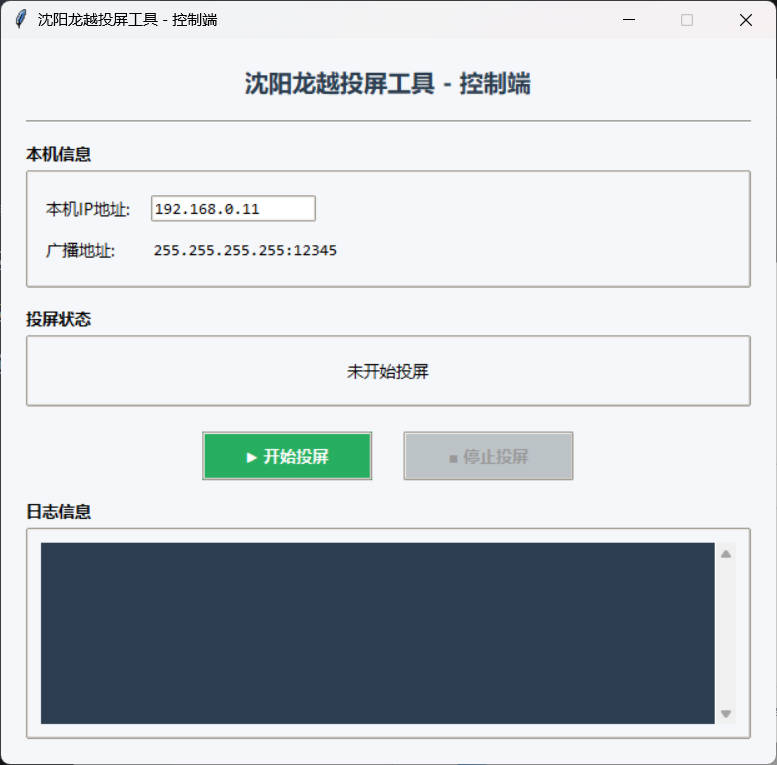
【軟體截圖】:
👉 GM後台版 遊戲 推薦 ⬇️⬇️⬇️ 快速玩各種二次元動漫手遊app
使用方式與步驟心得分享
📺 被控端(接收端):
運行程式後會進入靜默監聽模式。 收到投屏訊號時自動切換為全螢幕顯示。
🎤 主控端(發送端):
運行程式後,點擊「開始投屏」按鈕即可開始同步畫面。 確保主控端與被控端位於同一局域網內。
防火牆與網路設定注意事項
⚠️ 重要提醒:若主控端點擊開始投屏但被控端無反應,請依序檢查以下項目:
1. Windows 防火牆設定
Windows 防火牆可能會攔截 UDP 廣播封包。 解決方式:在「入站規則」中放行 UDP 12345 連接埠。 注意:是 UDP 而非 TCP,請勿設定錯誤。
2. 網路設備廣播限制
若開啟防火牆後仍有問題,可能是網路設備禁止大量廣播。 部分企業網路預設關閉廣播功能以提升安全性。 解決方式:需具備網路管理權限進行調整,或諮詢網路管理員開啟廣播權限。
【附件下載】:
所有站內附件皆會附上安全掃描報告請會員查看純淨度百分比後判斷使用(adsbygoogle = window.adsbygoogle || []).push({});相關檔案須知:取得檔案前,請先詳細閱讀文章內容避免不必要錯誤與誤會發生。也可多參考文章討論樓層內容了解附件檔案相關討論資訊。
【此文章部分內容隱藏中】 解除隱藏說明教學點擊下方 繼續閱讀文章 後請仔細觀看文章內容 並依照指示進行下一步最後完成解除隱藏後系統會回到此文章自動顯示隱藏內容~繼續閱讀
replyreload += ',' + 2457982;



 組圖開啟中,請稍候......
 收藏
收藏
