正文摘要:
replyreload += ',' + 2458290;《EaseUS Partition Master》核心主題 快速閱讀精華
🚀 磁碟管理一把罩:
輕鬆創建、調整、合併磁碟分割區,硬碟空間運用更靈活! 一鍵將 Windows 系統遷移到 SSD/HDD,重灌系統說掰掰~ 內建分割區回滾保護,斷電也不怕資料損毀。 支援 MBR/GPT 轉換、動態/基本磁碟轉換,格式轉換超便利。
🔑 進階玩家必備:
製作 WinPE 開機碟,系統崩潰也能緊急救援! SSD 4K 對齊優化,讓固態硬碟跑更快更穩。 磁碟克隆、分割區救援、垃圾清理,工具箱超齊全。
.article-toc { border: 1px solid #ddd; padding: 15px; background: #f9f9f9; border-radius: 6px; margin: 20px 0; width: 90%;}.article-toc br { display: none;}.toc-title { /* --- 以下是合併進來的 H2 樣式 --- */ font-size: 1.25em; /* 125% */ border-left: 5px solid #2A98DA; border-radius: 2px; padding: 5px 0px 5px 10px; font-weight: bold; margin: 0 0 15px 0; /* 調整了 margin,只留下方 15px */ color: #333; line-height: 1.5; background-color: #f8f8f8; /* --- 樣式合併結束 --- */}.toc-list { list-style: none; padding-left: 0;}.toc-list li { margin: 8px 0;}.toc-list a { color: #2A98DA; text-decoration: none;}.toc-list a:hover { text-decoration: underline;}.back-to-top { display: block; margin-top: 10px; font-size: 0.9em; color: #666;}本文章目錄
快速閱讀精華document.currentScript.previousElementSibling.href = location.href.split('#')[0] + '#quickstart';
規格化資訊document.currentScript.previousElementSibling.href = location.href.split('#')[0] + '#info';
軟體截圖document.currentScript.previousElementSibling.href = location.href.split('#')[0] + '#screenshots';
常見問題Q&Adocument.currentScript.previousElementSibling.href = location.href.split('#')[0] + '#faq';
附件下載🔽document.currentScript.previousElementSibling.href = location.href.split('#')[0] + '#download';
規格化資訊模板
【語 言】:多國語言含繁體中文
【軟體名稱】:EaseUS Partition Master All Edition + WinPE
【版本資訊】:v20.3.0-202604081519
【軟體大小】:169MB (All Edition) / 779MB (WinPE)
【更新日期】:2026/05/09
【使用權限】:免費試用 / All Edition 完整功能
【系統支持】:Windows 10/11 及相容系統
【軟體介紹】:
為什麼你需要這套磁碟管理工具?
拿到新硬碟不知道怎麼分割?C 槽爆滿想擴充空間?想換 SSD 卻不想重灌系統?EaseUS Partition Master 就是為瞭解決這些煩惱而生的專業級磁碟分割管理軟體!
這套工具讓你透過簡單的圖形化介面,在 Windows 環境下輕鬆完成各種磁碟操作。無論是調整分割區大小、合併磁區、格式化硬碟,還是更進階的系統遷移、磁碟克隆,都能幾分鐘內搞定,完全不需要複雜的指令操作。
七大核心功能心得分享
1. 磁碟分割區管理
創建新分割區、調整大小、移動位置、合併相鄰磁區、刪除不需要的分割區——所有操作都能視覺化預覽,確認無誤再執行,資料安全有保障。
2. 分割區回滾保護技術
這是 EaseUS 的獨家絕活!在調整 NTFS 分割區的過程中,如果遇到斷電、硬體故障等意外中斷,系統會自動將分割區還原到操作前的狀態,避免資料損毀或分割表錯誤。
3. 作業系統遷移到 SSD/HDD
想升級 SSD 卻不想重灌 Windows?這功能讓你完整複製系統槽、開機設定和所有資料到新硬碟,遷移完成後直接從新硬碟開機,省下好幾小時的重灌時間!
4. 磁碟/分割區格式轉換
MBR ↔ GPT 磁碟轉換(無需刪除資料) 動態磁碟 ↔ 基本磁碟轉換 FAT32 ↔ NTFS 檔案系統轉換 主要磁碟區 ↔ 邏輯磁碟區轉換
5. 磁碟克隆與備份
整顆硬碟對拷、單一分割區複製,或是隻複製已使用空間的「快速克隆」模式,滿足不同備份需求。
6. 分割區救援與修復
不小心刪除分割區?軟體能掃描磁碟找回遺失的分割區結構,救回你的資料。
7. WinPE 開機碟製作[/h3]
當 Windows 無法開機時,用這套工具事先製作的 WinPE 開機碟就能派上用場!從 USB 開機後,依然可以執行磁碟管理、資料救援等操作。
進階優化工具
SSD 4K 對齊:確保 SSD 分割區對齊 4K 邊界,發揮最佳讀寫效能磁碟碎片整理:傳統硬碟專用,優化檔案存取速度MBR 重建:修復損毀的開機磁區,解決無法開機問題磁碟表面檢測:掃描壞軌,提前發現硬碟健康問題命令提示字元支援:進階使用者可用 CMD 指令批次操作
軟體截圖
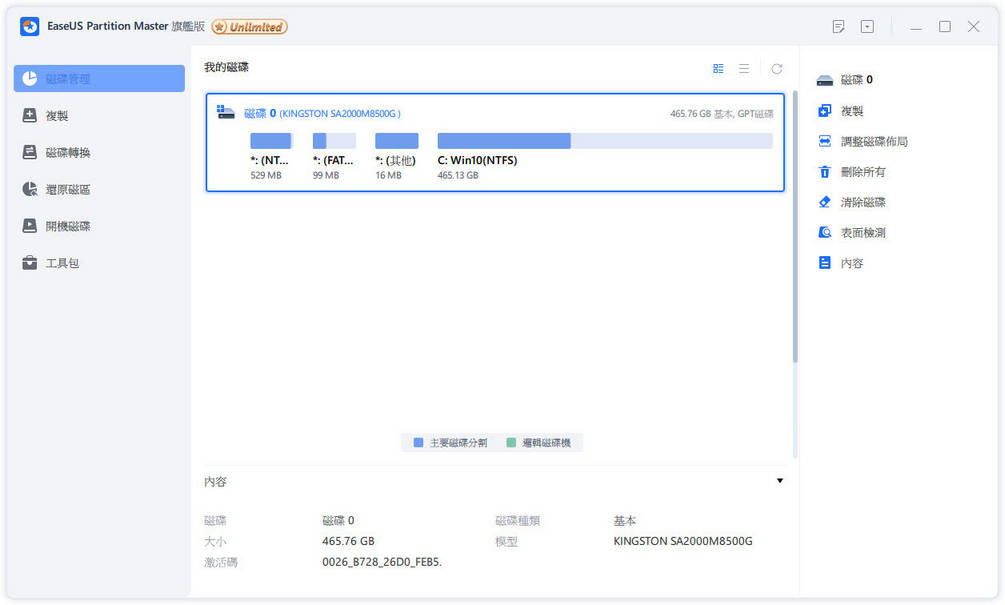
【軟體截圖】:
常見問題Q&A
Q:All Edition 和 WinPE 版本有什麼差別?
A:All Edition 是標準的 Windows 安裝版,直接在作業系統內執行;WinPE 版本則是獨立的開機環境,當 Windows 無法啟動時,可用 USB 開機進行磁碟救援操作。
Q:調整分割區大小會不會遺失資料?
A:正常操作下不會,但仍建議先備份重要資料。軟體內建的「分割區回滾保護」能在意外中斷時自動還原,提供額外安全保障。
Q:系統遷移後如何從新硬碟開機?
A:遷移完成後,需進入 BIOS/UEFI 設定,將新硬碟設為第一開機順序。部分主機板也支援開機時按特定按鍵(如 F12)選擇開機裝置。
Q:MBR 和 GPT 有什麼差別?該選哪個?
A:GPT 是較新的標準,支援超過 2TB 的大容量硬碟和更多分割區(最多 128 個),且與 UEFI 開機模式相容。傳統 MBR 只支援最多 4 個主分割區和 2TB 容量限制。新電腦建議使用 GPT。
附件下載
【附件下載】:
所有站內附件皆會附上安全掃描報告請會員查看純淨度百分比後判斷使用(adsbygoogle = window.adsbygoogle || []).push({});相關檔案須知:取得檔案前,請先詳細閱讀文章內容避免不必要錯誤與誤會發生。也可多參考文章討論樓層內容了解附件檔案相關討論資訊。
【此文章部分內容隱藏中】 解除隱藏說明教學點擊下方 繼續閱讀文章 後請仔細觀看文章內容 並依照指示進行下一步最後完成解除隱藏後系統會回到此文章自動顯示隱藏內容~繼續閱讀
【解壓密碼】:無
【安裝說明】:詳情請參閱檔案內安裝說明文件
【檔案效期】:30 天自動刪檔,請盡速下載replyreload += ',' + 2458290;



 組圖開啟中,請稍候......
 收藏
收藏
