正文摘要:
replyreload += ',' + 2459352;《Stardock Start11》核心主題 快速閱讀精華
🚀 開始選單全面改造:
支援Windows 10/11,經典與現代風格自由切換 工作列自訂:位置、顏色、透明度、圓角邊框一手掌握 移除廣告內容,打造純淨無幹擾的搜尋體驗 內建patch解鎖完整功能,免費使用專業版全部特性
🔑 生產力提升關鍵:
資料夾選單直接釘選到工作列,快速存取不用開檔案總管 恢復Windows 10經典右鍵選單,取消視窗分組更順手 與Everytding搜尋引擎深度整合,找檔案快如閃電
.article-toc { border: 1px solid #ddd; padding: 15px; background: #f9f9f9; border-radius: 6px; margin: 20px 0; width: 90%;}.article-toc br { display: none;}.toc-title { /* --- 以下是合併進來的 H2 樣式 --- */ font-size: 1.25em; /* 125% */ border-left: 5px solid #2A98DA; border-radius: 2px; padding: 5px 0px 5px 10px; font-weight: bold; margin: 0 0 15px 0; /* 調整了 margin,只留下方 15px */ color: #333; line-height: 1.5; background-color: #f8f8f8; /* --- 樣式合併結束 --- */}.toc-list { list-style: none; padding-left: 0;}.toc-list li { margin: 8px 0;}.toc-list a { color: #2A98DA; text-decoration: none;}.toc-list a:hover { text-decoration: underline;}.back-to-top { display: block; margin-top: 10px; font-size: 0.9em; color: #666;}本文章目錄
規格資訊與軟體介紹document.currentScript.previousElementSibling.href = location.href.split('#')[0] + '#info';
四大核心功能心得分享document.currentScript.previousElementSibling.href = location.href.split('#')[0] + '#features';
軟體截圖document.currentScript.previousElementSibling.href = location.href.split('#')[0] + '#screenshot';
如何安裝與步驟心得分享document.currentScript.previousElementSibling.href = location.href.split('#')[0] + '#install';
附件下載 🔽document.currentScript.previousElementSibling.href = location.href.split('#')[0] + '#download';
規格資訊與軟體介紹
【語 言】:英文
【軟體名稱】:Stardock Start11
【版本資訊】:v2.7.0.3 x64
【軟體大小】:101MB (RAR壓縮)
【更新日期】:2026/05/11
【使用權限】:修改版(內含patch解鎖專業版功能)
【系統支持】:Windows 10 / Windows 11
【軟體介紹】:
Start11是一款強大的Windows開始選單取代工具,專為不滿意Windows 10/11預設開始選單的使用者設計。無論你想懷念Windows 7的經典風格,還是打造獨一無二的現代介面,這套軟體都能讓你從上到下完全掌控桌面外觀。
這個修改版已內建patch程序,安裝後執行即可解鎖所有專業版功能,無需額外購買授權。軟體提供多種預設樣式,包含經典風格、Pro風格以及Launcher風格,每種都能進一步調整顏色、透明度、間距、對齊方式等細節。
四大核心功能心得分享
個人化:打造專屬你的桌面
Start11讓你完全掌控桌面視覺風格。從恢復經典的開始功能表佈局到全新設計的Pro與Launcher風格,任君挑選。你可以變更顏色、紋理、透明度,將開始按鈕圖示換成任何內建圖示或自創圖示。工作列也能自由調整——圓角邊框、懸浮效果像應用程式塢,各種風格隨你變換。
生產力:找回遺失的功能
Windows 11移除了許多Windows 10的實用功能,Start11幫你通通找回來。恢復工作列完整右鍵選單、取消視窗分組、將圖示置中或左對齊,這些都能輕鬆設定。資料夾選單可直接釘選到工作列,快速存取常用內容不用再開檔案總管翻找。
標準化:跨版本統一體驗
如果你同時使用Windows 10和11的多臺電腦,Start11能讓所有裝置桌面風格保持一致。讓Win10看起來像Win11,或讓Win11復古像Win7,甚至統一成完全相同的搜尋體驗且無廣告幹擾,一切由你決定。
控制:移除不需要的內容
Windows 11開始選單塞入大量無法移除的廣告和推薦內容,Start11讓你完全掌控。可選擇移除網頁內容、關閉「最近使用的文件」顯示,並透過進階本機搜尋優先顯示你自己的檔案,甚至索引Edge瀏覽器開啟的標籤頁。
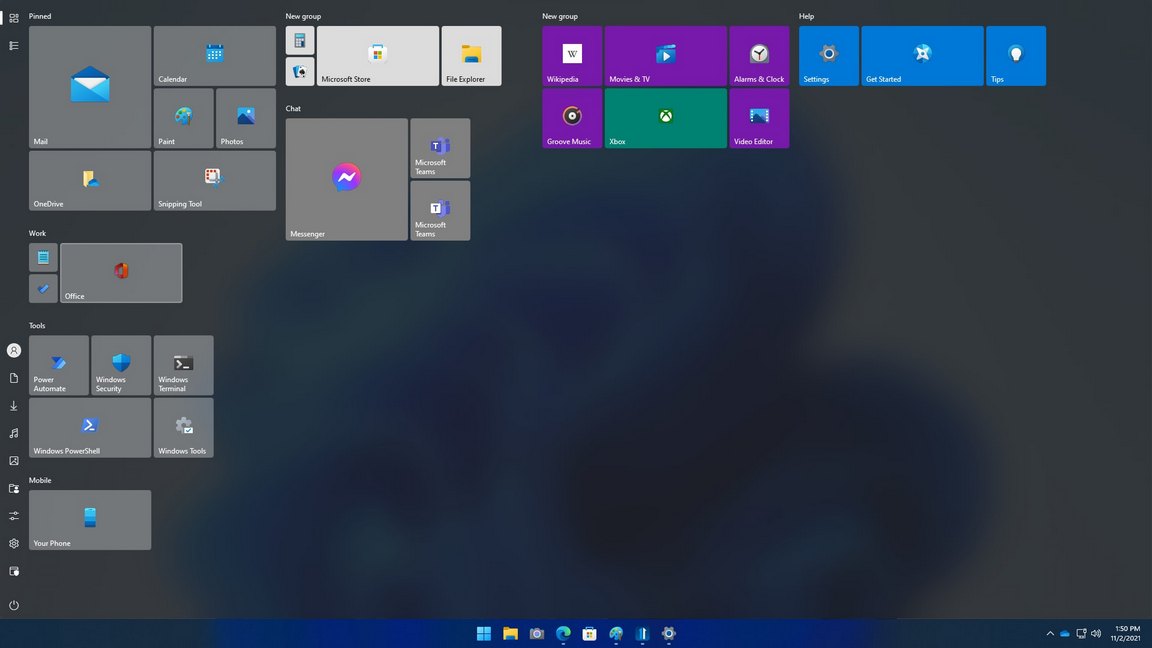
軟體截圖
【軟體截圖】:
如何安裝與步驟心得分享
步驟一:執行安裝程式
下載並解壓RAR檔案後,執行安裝程式。依照提示完成安裝,系統可能會要求重新啟動電腦,請務必重新開機以確保元件正確載入。
步驟二:執行Patch解鎖
重新開機後,找到檔案中的patch.exe,執行並依照程序指示操作,即可完成專業版功能解鎖。解鎖後即可使用所有付費功能,無任何限制。
注意事項:
安裝前建議先關閉防毒軟體,避免patch程序被誤判 若之前安裝過舊版本,建議先完整移除再安裝新版 修改版軟體僅供測試體驗,請支持正版開發者
【附件下載】:
所有站內附件皆會附上安全掃描報告請會員查看純淨度百分比後判斷使用(adsbygoogle = window.adsbygoogle || []).push({});相關檔案須知:取得檔案前,請先詳細閱讀文章內容避免不必要錯誤與誤會發生。也可多參考文章討論樓層內容了解附件檔案相關討論資訊。
【此文章部分內容隱藏中】 解除隱藏說明教學點擊下方 繼續閱讀文章 後請仔細觀看文章內容 並依照指示進行下一步最後完成解除隱藏後系統會回到此文章自動顯示隱藏內容~繼續閱讀
【解壓密碼】:無
【檔案空間】:KF/UD/FD/DU/FP
【刪檔天數】:30天自動砍檔,請盡速下載
【Katfile資源總集】:https://katfile.ws/users/Anyone
【檔案連結分類下載Excel列表】:OneDrive下載replyreload += ',' + 2459352;



 組圖開啟中,請稍候......
 收藏
收藏
