正文摘要:
replyreload += ',' + 2461363;.article-toc { border: 1px solid #ddd; padding: 15px; background: #f9f9f9; border-radius: 6px; margin: 20px 0; width: 90%;}.article-toc br { display: none;}.toc-title { /* --- 以下是合併進來的 H2 樣式 --- */ font-size: 1.25em; /* 125% */ border-left: 5px solid #2A98DA; border-radius: 2px; padding: 5px 0px 5px 10px; font-weight: bold; margin: 0 0 15px 0; /* 調整了 margin,只留下方 15px */ color: #333; line-height: 1.5; background-color: #f8f8f8; /* --- 樣式合併結束 --- */}.toc-list { list-style: none; padding-left: 0;}.toc-list li { margin: 8px 0;}.toc-list a { color: #2A98DA; text-decoration: none;}.toc-list a:hover { text-decoration: underline;}.back-to-top { display: block; margin-top: 10px; font-size: 0.9em; color: #666;}本文章目錄
快速閱讀精華document.currentScript.previousElementSibling.href = location.href.split('#')[0] + '#quick';
軟體規格資訊document.currentScript.previousElementSibling.href = location.href.split('#')[0] + '#info';
功能特色心得分享document.currentScript.previousElementSibling.href = location.href.split('#')[0] + '#features';
軟體截圖document.currentScript.previousElementSibling.href = location.href.split('#')[0] + '#screenshot';
更新日誌document.currentScript.previousElementSibling.href = location.href.split('#')[0] + '#changelog';
附件下載document.currentScript.previousElementSibling.href = location.href.split('#')[0] + '#download'; 🔽
《PixPin 截圖工具》核心主題 快速閱讀精華
🚀 截圖功能一把罩:
自動識別視窗元素,滾輪快速切換父/子元素選取超直覺! 支援滾動截長圖,網頁、文件一鍵完整捕捉不用拼圖。 截動圖功能可輸出 Gif/Png/Webp,錄製教學或操作示範超方便。
🔑 進階實用亮點:
貼圖功能讓參考資料置頂顯示,寫報告、做設計效率倍增。 離線 OCR 文字辨識引擎,截圖即轉文字,無需上傳保護隱私。 綠色免安裝版本,隨身碟帶著走,到哪都能用。
軟體規格資訊
【語 言】:繁體中文 / 中文
【軟體名稱】:PixPin 截圖工具
【版本資訊】:v3.2.2.3(同時提供 v3.1.4.0 穩定版)
【軟體大小】:約 30MB(綠色免安裝版)
【更新日期】:2024 年最新版本
【使用權限】:免費軟體(部分進階功能需會員)
【系統支持】:Windows 7 / 8 / 10 / 11
【軟體介紹】
PixPin 是一款專為 Windows 設計的強大截圖工具,如何安裝?完全免安裝!下載解壓縮即可立即使用。步驟心得分享超簡單,無論是新手還是進階用戶都能快速上手。
這款工具最讓人驚豔的是它的「全能截圖」能力。不只是基本的區域截圖,它還能聰明地自動識別視窗元素,用滾輪就能切換選取父層或子層元素,精準度遠勝傳統截圖軟體。內建的標註工具也相當豐富,截完圖直接加箭頭、文字、馬賽克,一氣呵成。
「貼圖」功能是另一大亮點,能把剪貼簿的圖片或文字貼到螢幕最上層,參考資料永遠在眼前,寫程式、做設計、查資料時特別實用。更棒的是支援離線 OCR 文字辨識,截圖後直接複製文字,完全不用上傳到雲端,資安更有保障。
對於需要製作教學文件或操作示範的用戶,「截動圖」功能絕對是神器等級。可以把操作過程錄製成 Gif、Png 或 Webp 動圖,還能在錄製過程中即時標註,做出專業級的教學素材。
功能特色心得分享
✂️ 智能截圖
自動識別視窗元素邊界 滾輪切換父/子元素選取 自由形狀區域截圖 豐富的標註工具(箭頭、文字、馬賽克、模糊等)
📌 貼圖功能
圖片/文字貼圖置頂顯示 支援調整透明度與大小 方便跨視窗參考對照
📝 OCR 文字辨識
離線辨識引擎,無需網路 無資料上傳,隱私安全 截圖後直接複製文字內容
📜 截長圖
智能圖像識別算法自動捕捉滾動畫面 網頁、聊天記錄、文件完整保存
🎬 截動圖
輸出格式:Gif / Png / Webp 錄製過程中可即時標註 會員專屬:滑鼠動畫速率調整
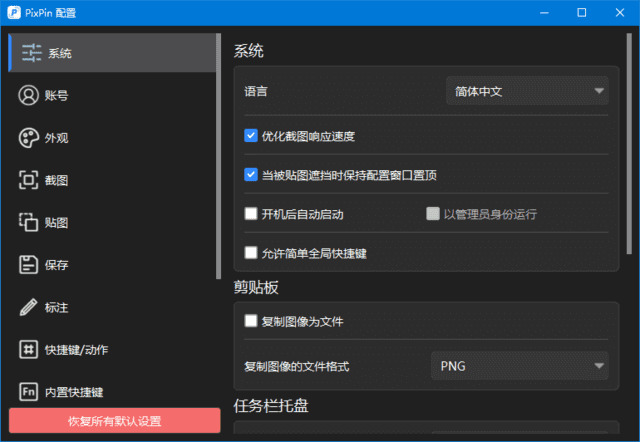
【軟體截圖】:
👉 GM後台版 遊戲 推薦 ⬇️⬇️⬇️ 快速玩各種二次元動漫手遊app
更新日誌
v3.2.2.3 最新更新內容:
【新增配置】「標註」-「水印」-「截圖時自動添加水印」 【新增配置】保存變數增加時間戳,包含秒級與毫秒級兩種格式 【新增配置】「保存」-「快速保存」-「通知按鈕:定位文件 / 複製文件 / 複製路徑」 【修復】無法隱藏截圖工具列的「...」按鈕 【優化】影片回放視窗不再置頂 【優化】在配置的保存頁面可查看目前支援的保存變數列表與說明 【修復】錄影匯出為 webp 可能會出現卡頓 【修復】關閉截圖時會誤觸發記錄歷史截圖 【修復】長截圖預覽窗位置不正確 【修復】滑鼠動畫速率過低 【修復】截圖「未選區域顏色」未在長截圖中生效 【會員功能】滑鼠動畫可設定速率
v3.1.4.0 穩定版本亦同步提供下載。
【附件下載】:
所有站內附件皆會附上安全掃描報告請會員查看純淨度百分比後判斷使用(adsbygoogle = window.adsbygoogle || []).push({});相關檔案須知:取得檔案前,請先詳細閱讀文章內容避免不必要錯誤與誤會發生。也可多參考文章討論樓層內容了解附件檔案相關討論資訊。
【此文章部分內容隱藏中】 解除隱藏說明教學點擊下方 繼續閱讀文章 後請仔細觀看文章內容 並依照指示進行下一步最後完成解除隱藏後系統會回到此文章自動顯示隱藏內容~繼續閱讀
replyreload += ',' + 2461363;



 組圖開啟中,請稍候......
 收藏
收藏
