正文摘要:
replyreload += ',' + 2461659;.article-toc { border: 1px solid #ddd; padding: 15px; background: #f9f9f9; border-radius: 6px; margin: 20px 0; width: 90%;}.article-toc br { display: none;}.toc-title { /* --- 以下是合併進來的 H2 樣式 --- */ font-size: 1.25em; /* 125% */ border-left: 5px solid #2A98DA; border-radius: 2px; padding: 5px 0px 5px 10px; font-weight: bold; margin: 0 0 15px 0; /* 調整了 margin,只留下方 15px */ color: #333; line-height: 1.5; background-color: #f8f8f8; /* --- 樣式合併結束 --- */}.toc-list { list-style: none; padding-left: 0;}.toc-list li { margin: 8px 0;}.toc-list a { color: #2A98DA; text-decoration: none;}.toc-list a:hover { text-decoration: underline;}.back-to-top { display: block; margin-top: 10px; font-size: 0.9em; color: #666;}本文章目錄
快速閱讀精華document.currentScript.previousElementSibling.href = location.href.split('#')[0] + '#highlight';
軟體規格資訊document.currentScript.previousElementSibling.href = location.href.split('#')[0] + '#spec';
軟體截圖document.currentScript.previousElementSibling.href = location.href.split('#')[0] + '#screenshot';
使用說明與安裝步驟document.currentScript.previousElementSibling.href = location.href.split('#')[0] + '#guide';
常見問題Q&Adocument.currentScript.previousElementSibling.href = location.href.split('#')[0] + '#faq';
附件下載 🔽document.currentScript.previousElementSibling.href = location.href.split('#')[0] + '#download';
《Wondershare Recoverit》數據恢復專家 快速閱讀精華
🚀 救援效率一把罩:
數分鐘內快速掃描,深度恢復率鋼彈 96% 以上! 支援 550+ 種檔案格式,圖片、影片、文件、郵件通通救得回來。 誤刪除、格式化、分區遺失、病毒攻擊等多種情境都能處理。
🔑 專業功能亮點:
提供檔案預覽功能,恢復前先確認內容,省時又安心。 支援扇區編輯、RAID 恢復等進階功能,專業級修復首選。 內建安裝版 + 免安裝版雙版本,隨插即用超方便!
軟體規格資訊
【語 言】:多國語言含繁體中文
【軟體名稱】:Wondershare Recoverit
【版本資訊】:v14.0.26.6 x64
【軟體大小】:210MB(安裝版)/ 208MB(免安裝版)
【更新日期】:2026/05/19
【使用權限】:修改版(免註冊)
【系統支持】:Windows 64位元系統
【軟體介紹】:
你是否曾經不小心刪除重要檔案,或是遇到硬碟格式化、分區遺失的慘劇?別慌張!《Wondershare Recoverit》是一款專業級的 Windows 數據恢復軟體,專門幫你從各種儲存裝置中救回珍貴資料。無論是電腦硬碟、外接硬碟、USB 隨身碟,還是記憶卡,只要資料還沒被完全覆蓋,都有機會找回!
這款軟體採用先進的演算法技術,內建強大的數據分析引擎,掃描速度超快,深度掃描更能深入資料結構,恢復率鋼彈 96% 以上。支援超過 550 種檔案格式,包括常見的圖片(JPG、PNG、RAW)、影片(MP4、AVI、MOV)、文件(DOC、PDF、XLS)、電子郵件等,幾乎涵蓋所有你可能用到的檔案類型。
更厲害的是,它不只能處理誤刪除、格式化這類「邏輯層」的問題,對於分區遺失、系統崩潰、病毒攻擊等複雜情境也能應對。專業版更提供扇區編輯、RAID 恢復等進階功能,適合有技術需求的進階使用者。檔案預覽功能讓你在恢復前就能確認內容,避免浪費時間恢復錯誤檔案。
這次提供的版本包含「安裝版」與「免安裝版」兩種選擇,免安裝版無需繁複設定,解壓縮後即可直接使用,非常適合臨時救援或攜帶到不同電腦操作。趕快下載試試,讓你的重要資料起死回生吧!
軟體截圖
【軟體截圖】:
👉 GM後台版 遊戲 推薦 ⬇️⬇️⬇️ 快速玩各種二次元動漫手遊app
使用說明與安裝步驟
【如何安裝】步驟心得分享:
安裝版使用方法:
步驟 1:執行安裝程式,完成安裝後請勿開啟程式 步驟 2:複製 [Fix] 資料夾內的 "recoverit.exe" 檔案 步驟 3:將檔案貼上至軟體安裝目錄,覆蓋原始檔案 步驟 4:使用防火牆封鎖程式連網,避免驗證
免安裝版使用方法:
直接解壓縮後即可使用,無需安裝步驟,建議同樣以防火牆封鎖連網。
【三步驟救援流程】:
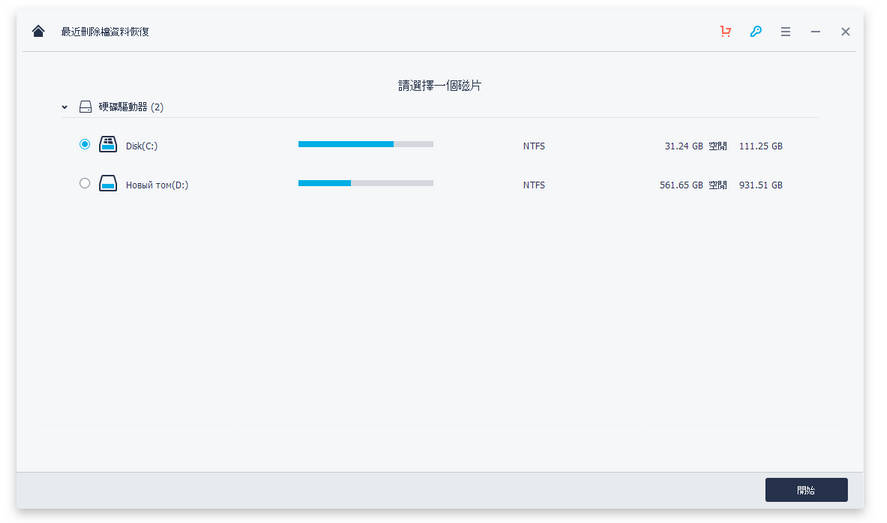
選擇:啟動軟體後,選擇資料遺失的情境類型 掃描:指定遺失檔案的路徑或位置,點擊「開始」進行掃描 恢復:預覽找到的檔案,選擇需要救援的項目並儲存
常見問題Q&A
Q:如果硬碟無法被電腦偵測到,還能恢復資料嗎?
A:很抱歉,如果硬碟完全無法被電腦辨識或讀取,《Wondershare Recoverit》無法從中找到或恢復資料。這種情況屬於「物理層損壞」,建議先送修硬碟硬體。
Q:為什麼恢復後的檔案無法開啟?
A:恢復的檔案可能已被其他資料覆蓋或損壞。特別是當 Mac 系統只有單一分區時,系統可能持續寫入資料,導致原始資料區塊被覆蓋,即使恢復成功,檔案內容也可能已受損。建議發現資料遺失後,立即停止使用該儲存裝置,並盡快進行救援。
Q:支援 Apple 檔案系統(APFS)嗎?
A:目前《Wondershare Recoverit》尚不支援 APFS 格式的恢復。APFS 是 macOS、IOS、tvOS 及 watchOS 專用的檔案系統,若您的裝置使用此格式,可能需要尋找其他相容的救援工具。
附件下載
【附件下載】:
所有站內附件皆會附上安全掃描報告請會員查看純淨度百分比後判斷使用(adsbygoogle = window.adsbygoogle || []).push({});相關檔案須知:取得檔案前,請先詳細閱讀文章內容避免不必要錯誤與誤會發生。也可多參考文章討論樓層內容了解附件檔案相關討論資訊。
【此文章部分內容隱藏中】 解除隱藏說明教學點擊下方 繼續閱讀文章 後請仔細觀看文章內容 並依照指示進行下一步最後完成解除隱藏後系統會回到此文章自動顯示隱藏內容~繼續閱讀
【解壓密碼】:無
【檔案效期】:30 天自動刪檔,請盡速下載replyreload += ',' + 2461659;



 組圖開啟中,請稍候......
 收藏
收藏
