正文摘要:
replyreload += ',' + 2462362;《LightBulb》核心主題 快速閱讀精華
🚀 護眼必備神器:
自動感應環境亮度,智慧調節螢幕不傷眼! 自訂亮度變化速度與幅度,完全符合個人需求。 定時排程功能,晚上自動降低亮度保護視力。 貼心眼保健操提醒,久坐也不怕眼睛疲勞。
🔑 開源輕量優勢:
完全免費開源,任何人都能自由使用與修改。 極輕量設計,安裝快速、執行不卡頓。 Windows/Mac/Linux 跨平臺支援,各種電腦都能用。 系統資源佔用超低,背景執行不影響效能。
.article-toc { border: 1px solid #ddd; padding: 15px; background: #f9f9f9; border-radius: 6px; margin: 20px 0; width: 90%;}.article-toc br { display: none;}.toc-title { /* --- 以下是合併進來的 H2 樣式 --- */ font-size: 1.25em; /* 125% */ border-left: 5px solid #2A98DA; border-radius: 2px; padding: 5px 0px 5px 10px; font-weight: bold; margin: 0 0 15px 0; /* 調整了 margin,只留下方 15px */ color: #333; line-height: 1.5; background-color: #f8f8f8; /* --- 樣式合併結束 --- */}.toc-list { list-style: none; padding-left: 0;}.toc-list li { margin: 8px 0;}.toc-list a { color: #2A98DA; text-decoration: none;}.toc-list a:hover { text-decoration: underline;}.back-to-top { display: block; margin-top: 10px; font-size: 0.9em; color: #666;}本文章目錄
軟體規格資訊document.currentScript.previousElementSibling.href = location.href.split('#')[0] + '#info';
軟體截圖展示document.currentScript.previousElementSibling.href = location.href.split('#')[0] + '#screenshot';
附件下載 🔽document.currentScript.previousElementSibling.href = location.href.split('#')[0] + '#download';
軟體規格資訊
【語 言】:英文介面(部分支援多國語言)
【軟體名稱】:LightBulb
【版本資訊】:v2.7.1 綠色版
【軟體大小】:約 5MB(輕量級)
【更新日期】:請參考 GitHub 官方發布頁
【使用權限】:免費開源(MIT License)
【系統支持】:Windows 7/8/10/11、macOS、Linux
【軟體介紹】:
LightBulb 是一款專為長時間使用電腦的使用者設計的開源護眼軟體,能夠根據環境光線自動調整螢幕色溫與亮度,有效減少藍光對眼睛的刺激,預防眼睛疲勞與視力損傷。無論是白天在明亮環境工作,或是夜晚在昏暗房間使用電腦,LightBulb 都能智慧適應,提供最舒適的觀看體驗。
如何安裝與使用步驟心得分享:
這款軟體採用綠色免安裝設計,下載解壓後即可直接使用,無需複雜的安裝流程。對於追求系統整潔、不喜歡在電腦留下安裝痕跡的使用者來說,這是絕佳的選擇。執行後,軟體會自動駐留系統匣,靜默在背景運作,隨時根據您的設定調節螢幕。
自訂參數方面,使用者可以精細調整亮度變化的過渡時間、目標色溫值、以及日夜切換的時間點。定時任務功能讓您能預先排定不同時段的亮度模式,例如設定晚上九點後自動切換為暖色調低亮度模式,早上七點恢復正常設定,完全自動化無需手動切換。
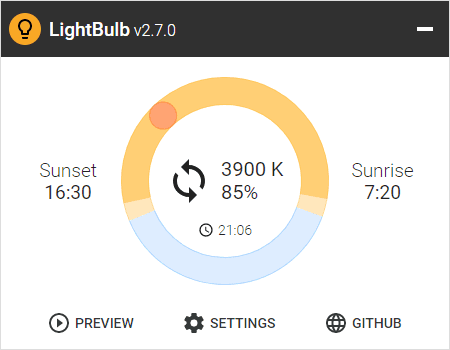
【軟體截圖】:
👉 GM後台版 遊戲 推薦 ⬇️⬇️⬇️ 快速玩各種二次元動漫手遊app
【附件下載】:
所有站內附件皆會附上安全掃描報告請會員查看純淨度百分比後判斷使用(adsbygoogle = window.adsbygoogle || []).push({});相關檔案須知:取得檔案前,請先詳細閱讀文章內容避免不必要錯誤與誤會發生。也可多參考文章討論樓層內容了解附件檔案相關討論資訊。
【此文章部分內容隱藏中】 解除隱藏說明教學點擊下方 繼續閱讀文章 後請仔細觀看文章內容 並依照指示進行下一步最後完成解除隱藏後系統會回到此文章自動顯示隱藏內容~繼續閱讀
【官方資源】:
GitHub 官方發布頁 - 查看更新日誌與原始碼replyreload += ',' + 2462362;



 組圖開啟中,請稍候......
 收藏
收藏
