正文摘要:
replyreload += ',' + 2463254;《Paragon Hard Disk Manager Business Workstation》核心主題 快速閱讀精華
🔑 企業級磁碟管理一把罩:
分割區建立、合併、拆分,磁碟空間最佳化超靈活! 完整備份與災難復原方案,勒索軟體也不怕。 內建WinPE救援環境,系統掛了也能救資料。 軍規級安全抹除,SSD/NVMe徹底清除不留痕。
.article-toc { border: 1px solid #ddd; padding: 15px; background: #f9f9f9; border-radius: 6px; margin: 20px 0; width: 90%;}.article-toc br { display: none;}.toc-title { /* --- 以下是合併進來的 H2 樣式 --- */ font-size: 1.25em; /* 125% */ border-left: 5px solid #2A98DA; border-radius: 2px; padding: 5px 0px 5px 10px; font-weight: bold; margin: 0 0 15px 0; /* 調整了 margin,只留下方 15px */ color: #333; line-height: 1.5; background-color: #f8f8f8; /* --- 樣式合併結束 --- */}.toc-list { list-style: none; padding-left: 0;}.toc-list li { margin: 8px 0;}.toc-list a { color: #2A98DA; text-decoration: none;}.toc-list a:hover { text-decoration: underline;}.back-to-top { display: block; margin-top: 10px; font-size: 0.9em; color: #666;}本文章目錄
軟體介紹與特色功能document.currentScript.previousElementSibling.href = location.href.split('#')[0] + '#intro';
核心功能心得分享document.currentScript.previousElementSibling.href = location.href.split('#')[0] + '#features';
軟體截圖預覽document.currentScript.previousElementSibling.href = location.href.split('#')[0] + '#screenshots';
安裝步驟教學document.currentScript.previousElementSibling.href = location.href.split('#')[0] + '#install';
附件下載 🔽document.currentScript.previousElementSibling.href = location.href.split('#')[0] + '#download';
軟體介紹與特色功能
【語 言】:英文
【軟體名稱】:Paragon Hard Disk Manager Business Workstation v18.11.0
【版本資訊】:v18.11.0
【軟體大小】:235MB (安裝版) / 221MB (免安裝版) / 596MB (WinPE版)
【更新日期】:2026/05/23
【使用權限】:修改版(需防火牆封鎖授權驗證)
【系統支持】:Windows 工作站與伺服器
【軟體介紹】:
Paragon Hard Disk Manager Business Workstation 是一款專為企業環境設計的工業級磁碟管理與資料備份解決方案。這套工具整合了分割區管理、系統備份、災難復原等多項核心功能,讓IT管理員能夠輕鬆維護實體機器與Hyper-V虛擬機器的儲存環境。
無論您需要調整磁碟分割配置、建立自動化備份策略,或是在系統故障時快速復原資料,這款軟體都能提供完整支援。特別值得一提的是內建的WinPE救援環境,即使Windows系統無法正常啟動,也能透過USB開機進行資料救援與磁碟修復作業。
核心功能心得分享
🔧 進階分割區管理
透過直覺化的分割區管理精靈,您可以輕鬆完成以下操作:
建立新分割區,優化資料儲存架構 在磁碟邊界內移動分割區,靈活重新分配可用空間 合併或拆分現有分割區 MBR與GPT磁碟格式互轉 邏輯分割區與主分割區互換(MBR磁碟適用) 調整叢集大小以符合特定儲存需求
🛡️ 完整備份與災難復原
面對日益嚴重的勒索軟體威脅,建立可靠的備份機制至關重要:
完整系統備份與還原,支援異機還原 支援增量備份與差異備份,節省儲存空間 每日、每週、每月自動排程備份 掛載備份檔案,選擇性還原特定檔案或資料夾 還原至更大或更小的硬碟/SSD
💾 系統遷移與複製
快速將Windows作業系統遷移至新硬碟,無需重新安裝:
P2P Adjust技術自動調整系統設定,支援不同硬體環境 快速災難恢復與永久磁碟升級一次搞定
🔒 安全資料抹除
符合企業資安規範的資料清除方案:
多種軍規級演算法(含美國國防部DoD標準) TRIM指令支援SSD徹底清除 NVMe/SSD安全抹除功能(Linux救援環境)
☁️ 虛擬磁碟支援
無縫整合虛擬化環境:
V2V轉換精靈:VMware VMDK轉換為VHD/VHDX 支援Hyper-V與Azure部署 直接掛載VMDK、VHD/VHDX、VDI等格式
🔧 系統工具整合
建立可開機WinPE或Linux USB救援隨身碟 硬碟壞軌檢測與修復 AES-256加密保護敏感資料 自動運作報告與通知機制
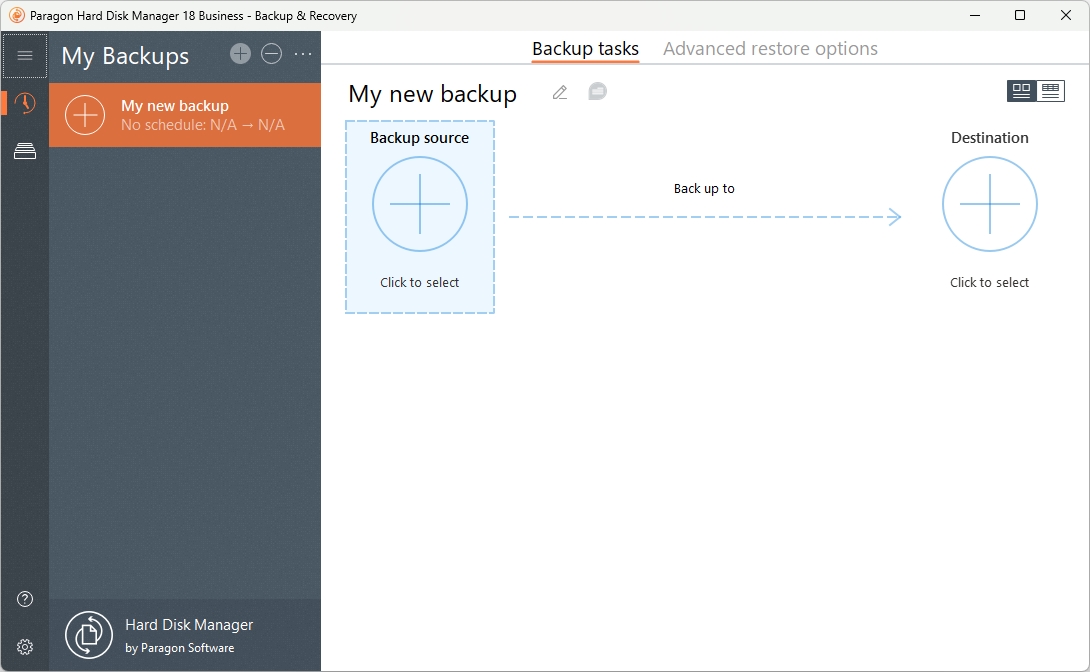
【軟體截圖】:
安裝步驟教學
⚠️ 重要提醒:此為修改版本,請嚴格依照以下步驟操作,否則授權驗證將失效。
步驟一:安裝主程式
執行 "hdm18businessws.msi" 安裝主程式,接著安裝 "Paragon.BlockMounter_x64.msi" 掛載元件。
步驟二:封鎖授權驗證(關鍵步驟)
執行 Block.cmd 批次檔,或手動設定防火牆規則,封鎖程式的網路連線以阻止線上授權檢查。
步驟三:關閉自動更新
開啟程式後,進入選單 [設定],取消勾選 "Check for updates automatically"(自動檢查更新),避免後續更新導致修改失效。
【附件下載】:
所有站內附件皆會附上安全掃描報告請會員查看純淨度百分比後判斷使用(adsbygoogle = window.adsbygoogle || []).push({});相關檔案須知:取得檔案前,請先詳細閱讀文章內容避免不必要錯誤與誤會發生。也可多參考文章討論樓層內容了解附件檔案相關討論資訊。
【此文章部分內容隱藏中】 解除隱藏說明教學點擊下方 繼續閱讀文章 後請仔細觀看文章內容 並依照指示進行下一步最後完成解除隱藏後系統會回到此文章自動顯示隱藏內容~繼續閱讀
【解壓密碼】:無
【注意事項】:
若Katfile連線異常,請將網址中的 katfile.com 替換為 katfile.space 檔案空間標註:KF(Katfile)、JU(JIOUploads)、FD(Fast-Down)、UD(UsersDrive)、FP(FilesPayouts) 30天自動砍檔,請盡速下載備份
replyreload += ',' + 2463254;



 組圖開啟中,請稍候......
 收藏
收藏
