正文摘要:
replyreload += ',' + 2463750;《Autodesk 批量激活工具》核心主題 快速閱讀精華
🚀 批量啟用超省力:
支援 Autodesk 2014~2027 全系列產品自動啟用,告別逐套手動輸入序號 適用於企業批量部署環境,IT 管理員的省時神器 提供三種世界線啟用方案,87% 機率免設定直接可用
🔑 使用前必讀警告:
⚠️ 嚴禁在公共伺服器上部署,避免伺服器遭封鎖 綠色免安裝版本,解壓後即可執行 支援許可更新,已啟用用戶可無縫升級
.article-toc { border: 1px solid #ddd; padding: 15px; background: #f9f9f9; border-radius: 6px; margin: 20px 0; width: 90%;}.article-toc br { display: none;}.toc-title { /* --- 以下是合併進來的 H2 樣式 --- */ font-size: 1.25em; /* 125% */ border-left: 5px solid #2A98DA; border-radius: 2px; padding: 5px 0px 5px 10px; font-weight: bold; margin: 0 0 15px 0; /* 調整了 margin,只留下方 15px */ color: #333; line-height: 1.5; background-color: #f8f8f8; /* --- 樣式合併結束 --- */}.toc-list { list-style: none; padding-left: 0;}.toc-list li { margin: 8px 0;}.toc-list a { color: #2A98DA; text-decoration: none;}.toc-list a:hover { text-decoration: underline;}.back-to-top { display: block; margin-top: 10px; font-size: 0.9em; color: #666;}本文章目錄
快速閱讀精華document.currentScript.previousElementSibling.href = location.href.split('#')[0] + '#quick-summary';
軟體規格與介紹document.currentScript.previousElementSibling.href = location.href.split('#')[0] + '#software-info';
安裝啟用教學document.currentScript.previousElementSibling.href = location.href.split('#')[0] + '#install-guide';
軟體截圖document.currentScript.previousElementSibling.href = location.href.split('#')[0] + '#screenshot';
常見問題Q&Adocument.currentScript.previousElementSibling.href = location.href.split('#')[0] + '#faq';
附件下載 🔽document.currentScript.previousElementSibling.href = location.href.split('#')[0] + '#download';
軟體規格與完整介紹
【語 言】:中文
【軟體名稱】:Autodesk 批量激活工具 2017-2027
【版本資訊】:v1.3.4.3(由 V1.1.0.5 升級而來)
【軟體大小】:約 50MB(綠色免安裝)
【更新日期】:2024年最新版本
【使用權限】:修改版(網路許可模擬啟用)
【系統支持】:Windows 7/8/10/11
【軟體介紹】:
這款工具是專為 Autodesk 系列設計軟體打造的批量啟用解決方案,完整支援從 2014 到 2027 Beta 版本的絕大多數產品,包括 AutoCAD、3ds Max、Maya、Revit、Inventor 等專業設計工具。無論是個人使用者還是企業 IT 管理員,都能透過簡單的勾選操作,快速完成多臺電腦的軟體啟用設定。
工具採用綠色免安裝設計,無需繁複的安裝步驟,解壓縮後即可立即使用。特別針對已安裝早期版本並使用過一鍵啟用補丁的用戶,提供無縫的許可更新功能,讓升級過程更加順暢。以下將詳細說明如何安裝與啟用的完整步驟,幫助您在三種不同的啟用情境中順利完成設定。
安裝啟用完整教學
情境一:2017-2027 版本全新安裝
步驟 1:正常完成 Autodesk 軟體安裝,安裝完畢後切勿立即執行軟體
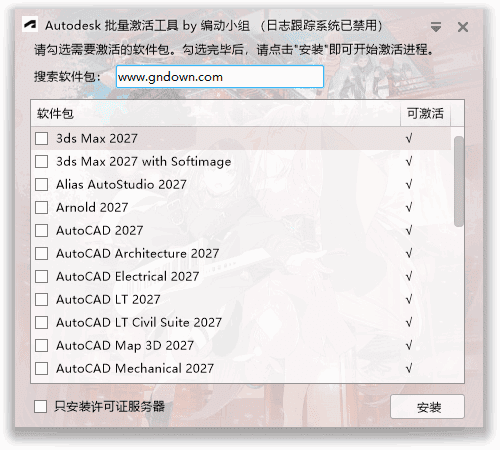
步驟 2:執行批量激活工具,勾選需要啟用的軟體項目,點擊「安裝」按鈕
步驟 3:依照以下三種世界線結果進行對應操作:
世界線 1(87% 機率):直接開啟軟體即可正常使用,無需額外操作 世界線 2(10% 機率):開啟軟體時出現啟用對話框,請選擇「網路」/「多用戶」/「使用網路許可」其中一項(依版本不同顯示略有差異) 世界線 3(2% 機率):若世界線 2 後仍要求輸入伺服器位址,請輸入「localhost」或「127.0.0.1」或您的電腦名稱。若先前在「高級選項」設定過其他伺服器位址,請再次輸入該位址
⚠️ 若進入世界線 4(啟用失敗),建議重新開始整個流程
情境二:2014-2016 版本全新安裝
步驟 1:安裝軟體時務必選擇「網路」許可類型,並輸入正確的伺服器位址
步驟 2:執行批量激活工具,勾選對應軟體,指定該軟體的安裝目錄,點擊「安裝」
步驟 3:啟用完成,即可開始使用
情境三:許可更新(已啟用用戶升級)
適用對象:已安裝早期版本並使用過一鍵啟用補丁的用戶
步驟 1:執行批量激活工具,勾選需要更新的軟體,點擊「安裝」
步驟 2:更新完成,繼續正常使用
手動啟用備援方案
若自動啟用失敗,開啟 Autodesk 軟體時會要求選擇啟用類型,請選擇「多用戶」或「使用網路許可」,然後輸入伺服器位址:
伺服器在本機:輸入 127.0.0.1 伺服器在遠端:輸入伺服器 IP 或網域名稱
【軟體截圖】:
👉 GM後台版 遊戲 推薦 ⬇️⬇️⬇️ 快速玩各種二次元動漫手遊app
常見問題Q&A
Q:為什麼會出現「世界線 2」或「世界線 3」的情況?
A:這與 Autodesk 軟體版本、安裝順序及系統環境有關。較新版本或特定產品線可能需要額外確認網路許可設定,屬於正常現象,依照教學步驟操作即可解決。
Q:工具顯示啟用成功但軟體仍提示試用版?
A:請確認安裝軟體後未提前執行過,若已執行過建議完整移除後重新安裝。亦可嘗試手動啟用備援方案,輸入 127.0.0.1 作為伺服器位址。
Q:企業環境中如何批量部署?
A:工具原生支援批量部署環境,但嚴禁部署於公共伺服器。建議在內網環境建立專用授權伺服器,並於「高級選項」中預設伺服器位址,讓用戶端自動指向。
Q:啟用失敗如何尋求技術支援?
A:請將激活工具目錄下的「Logs\*.log」、「C:\PLMLicenseServer\Adskflex.log」、server status 與 vender patds 資訊(後兩項可在 lmtools 內找到)作為附件,寄送至 [email protected],並詳細說明操作過程以便排查。
【附件下載】:
所有站內附件皆會附上安全掃描報告請會員查看純淨度百分比後判斷使用(adsbygoogle = window.adsbygoogle || []).push({});相關檔案須知:取得檔案前,請先詳細閱讀文章內容避免不必要錯誤與誤會發生。也可多參考文章討論樓層內容了解附件檔案相關討論資訊。
【此文章部分內容隱藏中】 解除隱藏說明教學點擊下方 繼續閱讀文章 後請仔細觀看文章內容 並依照指示進行下一步最後完成解除隱藏後系統會回到此文章自動顯示隱藏內容~繼續閱讀
replyreload += ',' + 2463750;



 組圖開啟中,請稍候......
 收藏
收藏
