正文摘要:
replyreload += ',' + 2467529;《Windows 10 IoT 企業版 LTSC 2021》核心主題 快速閱讀精華
🚀 長期支援首選:
官方精簡版,支援年限長達10年以上,告別頻繁更新困擾! 8種版本任選,自由組合微軟商店、Office 2024 與 Windows Defender 設定。 已整合最新 7291 補丁,安裝即是最新狀態。 無人職守自動安裝,企業佈署超省事。
.article-toc { border: 1px solid #ddd; padding: 15px; background: #f9f9f9; border-radius: 6px; margin: 20px 0; width: 90%;}.article-toc br { display: none;}.toc-title { /* --- 以下是合併進來的 H2 樣式 --- */ font-size: 1.25em; /* 125% */ border-left: 5px solid #2A98DA; border-radius: 2px; padding: 5px 0px 5px 10px; font-weight: bold; margin: 0 0 15px 0; /* 調整了 margin,只留下方 15px */ color: #333; line-height: 1.5; background-color: #f8f8f8; /* --- 樣式合併結束 --- */}.toc-list { list-style: none; padding-left: 0;}.toc-list li { margin: 8px 0;}.toc-list a { color: #2A98DA; text-decoration: none;}.toc-list a:hover { text-decoration: underline;}.back-to-top { display: block; margin-top: 10px; font-size: 0.9em; color: #666;}本文章目錄
規格化資訊與版本說明document.currentScript.previousElementSibling.href = location.href.split('#')[0] + '#spec';
軟體截圖預覽document.currentScript.previousElementSibling.href = location.href.split('#')[0] + '#screenshot';
安裝步驟心得分享document.currentScript.previousElementSibling.href = location.href.split('#')[0] + '#install';
附件下載 🔽document.currentScript.previousElementSibling.href = location.href.split('#')[0] + '#download';
規格化資訊與版本說明
【語 言】:繁體中文
【軟體名稱】:Windows 10 IoT 企業版 LTSC 2021 (21H2)
【版本資訊】:v19044.7291(已整合官方最新補丁)
【軟體大小】:4.96 GB (ISO 格式)
【更新日期】:2026.06.03
【使用權限】:免費(官方長期支援通道版本)
【系統支持】:x64 架構電腦
【軟體介紹】:
Windows 10 IoT 企業版 LTSC(Long-Term Servicing Channel)是微軟專為企業與嵌入式裝置打造的長期支援版本,最大特色就是「穩定優先、極少更新」。這個 2021 版本基於 21H2 開發,支援週期長達 10 年以上,非常適合工業電腦、醫療設備、POS 機等需要長期穩定運作的場景,也深受追求「裝完就不要再煩我」的一般用戶喜愛。
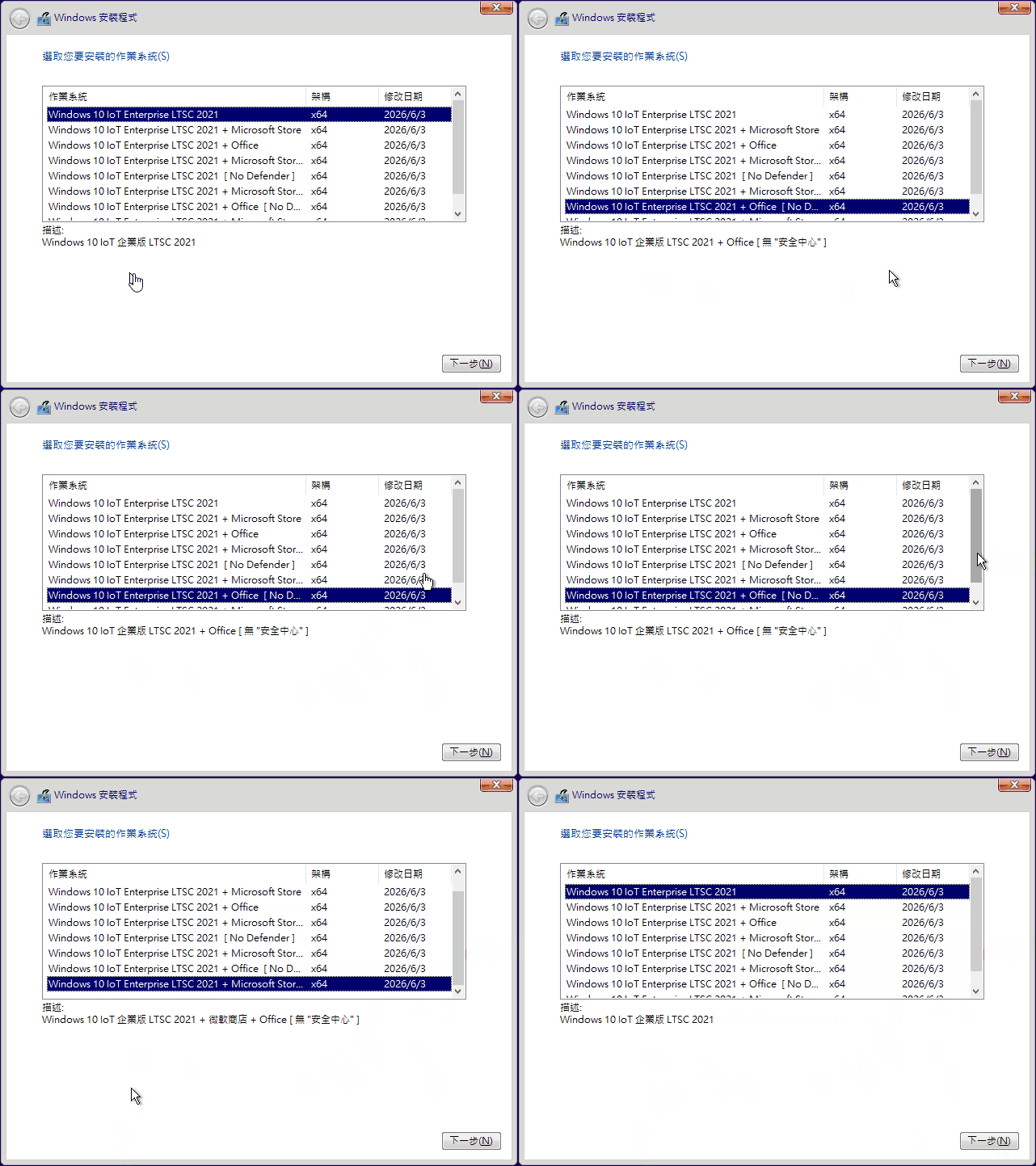
這次分享的 8合1 整合版更是誠意滿滿,一口氣提供 8 種組合任君挑選:
基礎版:純淨 LTSC 系統 商店版:額外整合微軟商店,想裝 UWP 應用沒問題 Office 版:安裝時自動下載最新 Office 2024 三件套(需聯網) 完整版:商店 + Office 一次到位 以上四種各再提供「無安全中心」版本,給需要極致精簡或自行部署防毒軟體的進階用戶
特別提醒:若選擇含 Office 的版本,安裝過程中必須保持網路連線,系統會自動下載當時最新的 Office 版本完成安裝。
軟體截圖預覽
【軟體截圖】:
安裝步驟心得分享
🔧 無人職守安裝(預設自動完成):
直接掛載 ISO 執行安裝,系統會自動走完流程並建立預設帳戶。 適合快速佈署多臺電腦,或不想手動設定的用戶。
🔧 自訂帳戶安裝(手動設定帳密):
開啟 ISO 檔案,找到根目錄的 "Autounattend.xml" 檔案。 將此檔案刪除後重新打包,或直接在掛載狀態下刪除後執行安裝。 安裝過程即可自訂本機帳戶名稱、密碼,或選擇登入微軟帳戶。
⚠️ 下載空間注意事項:
ranoz.gg 免空前兩次點擊可能會跳轉至 MediaFire(廣告頁面),第三次點擊即可正常下載。建議搭配 IDM(Internet Download Manager)等下載工具可達高速下載效果。
【附件下載】:
所有站內附件皆會附上安全掃描報告請會員查看純淨度百分比後判斷使用(adsbygoogle = window.adsbygoogle || []).push({});相關檔案須知:取得檔案前,請先詳細閱讀文章內容避免不必要錯誤與誤會發生。也可多參考文章討論樓層內容了解附件檔案相關討論資訊。
【此文章部分內容隱藏中】 解除隱藏說明教學點擊下方 繼續閱讀文章 後請仔細觀看文章內容 並依照指示進行下一步最後完成解除隱藏後系統會回到此文章自動顯示隱藏內容~繼續閱讀
replyreload += ',' + 2467529;



 組圖開啟中,請稍候......
 收藏
收藏
