正文摘要:
replyreload += ',' + 2469737;《PDF-XChange Editor Plus》核心主題 快速閱讀精華
🚀 PDF 編輯不求人:
免安裝便攜版,隨身碟帶著走,到哪都能用! 內建中文 OCR 元件,掃描文件也能編輯搜尋。 輕量化設計,移除多餘語系檔案,體積更精簡。 獨家密技:無需密碼即可解除 PDF 加密限制!
.article-toc { border: 1px solid #ddd; padding: 15px; background: #f9f9f9; border-radius: 6px; margin: 20px 0; width: 90%;}.article-toc br { display: none;}.toc-title { /* --- 以下是合併進來的 H2 樣式 --- */ font-size: 1.25em; /* 125% */ border-left: 5px solid #2A98DA; border-radius: 2px; padding: 5px 0px 5px 10px; font-weight: bold; margin: 0 0 15px 0; /* 調整了 margin,只留下方 15px */ color: #333; line-height: 1.5; background-color: #f8f8f8; /* --- 樣式合併結束 --- */}.toc-list { list-style: none; padding-left: 0;}.toc-list li { margin: 8px 0;}.toc-list a { color: #2A98DA; text-decoration: none;}.toc-list a:hover { text-decoration: underline;}.back-to-top { display: block; margin-top: 10px; font-size: 0.9em; color: #666;}本文章目錄
軟體介紹與特色document.currentScript.previousElementSibling.href = location.href.split('#')[0] + '#intro';
軟體截圖document.currentScript.previousElementSibling.href = location.href.split('#')[0] + '#screenshot';
PDF 解密密技教學document.currentScript.previousElementSibling.href = location.href.split('#')[0] + '#password';
亂碼問題解決方案document.currentScript.previousElementSibling.href = location.href.split('#')[0] + '#fix';
常見問題Q&Adocument.currentScript.previousElementSibling.href = location.href.split('#')[0] + '#faq';
附件下載🔽document.currentScript.previousElementSibling.href = location.href.split('#')[0] + '#download';
【軟體介紹】
【語 言】:繁體中文、中文、英文
【軟體名稱】:PDF-XChange Editor Plus
【版本資訊】:v11.0.1.0
【軟體大小】:輕量便攜版(精簡多餘語系)
【更新日期】:未提供
【使用權限】:免費軟體
【系統支持】:Windows PC
【軟體介紹】:
《PDF-XChange Editor Plus》是一款輕量級的 PDF 檔案查看與編輯工具,特別推出便攜版讓使用者無需安裝即可執行。本次分享的版本特別整合了中文 OCR 元件,能夠辨識掃描文件中的中文字型,大幅提升工作效率。
為了讓軟體更加輕巧,製作者已移除除中文與英文以外的其他語系檔案,減少不必要的空間佔用。無論是需要快速檢視 PDF、進行註解標記,或是處理掃描檔案的文字辨識,這款工具都能滿足你的需求。
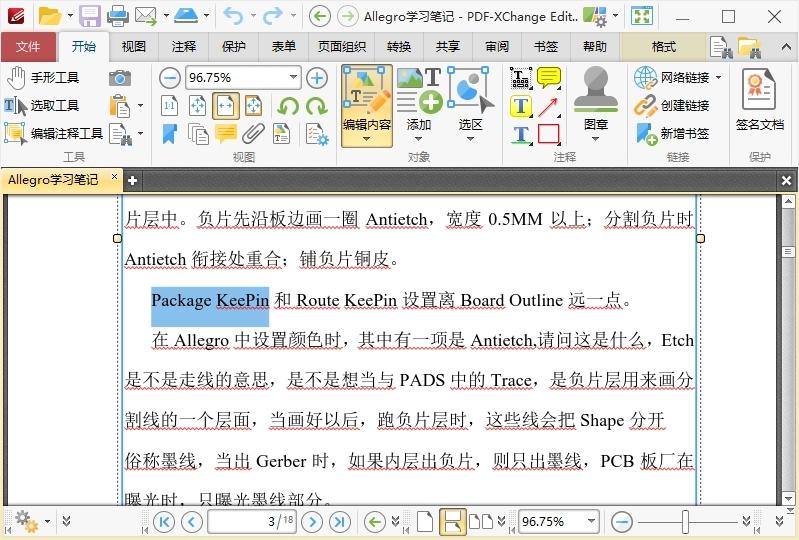
【軟體截圖】:
👉 GM後台版 遊戲 推薦 ⬇️⬇️⬇️ 快速玩各種二次元動漫手遊app
PDF 加密解除密技:無需密碼破解步驟心得分享
遇到有密碼保護的 PDF 檔案卻忘記密碼了嗎?這裡分享一個獨特的操作技巧,讓你在特定情況下解除檔案加密:
步驟一:開啟《PDF-XChange Editor Plus》並載入加密 PDF 檔案。 步驟二:點選上方選單的「保護」→「安全屬性」→「安全性」。 步驟三:在右側的「安全方式」下拉選單中,選擇「無安全」。 步驟四:此時會彈出確認視窗「你確定從檔案刪除安全性嗎?」,點選「是」。 步驟五:接著會再跳出一個要求輸入密碼的視窗——關鍵來了:不要輸入任何密碼,直接點「取消」,然後點「確定」。 步驟六:儲存檔案,加密限制就成功移除了!
⚠️ 注意:此方法適用於特定類型的權限加密,並非所有加密檔案皆適用。
久置亂碼問題排除:效能配置優化教學
部分使用者反映軟體使用一段時間後可能出現亂碼現象。根據實際使用經驗,可透過調整內建設定來改善此問題:
進入軟體的「選項」設定傷害防禦。 找到「效能配置」相關選項。 將「使用系統記憶體(MB)」調整為可用的最大值。 勾選「不要使用磁碟快取解碼圖像」選項。
這些設定調整能減少磁碟讀取負擔,改以記憶體處理圖像解碼,相對更為穩定安全,有效降低亂碼發生的機率。
常見問題Q&A
Q:便攜版和安裝版有什麼差別?
A:便攜版無需安裝程序,可直接從隨身碟或硬碟執行,不會在系統寫入登錄檔,適合需要頻繁換電腦使用的族羣。
Q:中文 OCR 功能需要另外下載嗎?
A:本次分享的版本已內建中文 OCR 元件,無需額外安裝即可使用。
Q:移除其他語系會影響功能嗎?
A:僅移除語系介面檔案,核心功能完整保留,不影響 PDF 編輯與 OCR 辨識操作。
【附件下載】:
所有站內附件皆會附上安全掃描報告請會員查看純淨度百分比後判斷使用(adsbygoogle = window.adsbygoogle || []).push({});相關檔案須知:取得檔案前,請先詳細閱讀文章內容避免不必要錯誤與誤會發生。也可多參考文章討論樓層內容了解附件檔案相關討論資訊。
【此文章部分內容隱藏中】 解除隱藏說明教學點擊下方 繼續閱讀文章 後請仔細觀看文章內容 並依照指示進行下一步最後完成解除隱藏後系統會回到此文章自動顯示隱藏內容~繼續閱讀
replyreload += ',' + 2469737;



 組圖開啟中,請稍候......
 收藏
收藏
