正文摘要:
replyreload += ',' + 2473368;《發票閃印》核心主題 快速閱讀精華
🚀 免費又免安裝:
無需安裝 PDF 閱讀器,解壓縮就能直接使用,超級方便! 支援 PDF、OFD 及 JPG、PNG、BMP 等多種常見格式,一軟搞定所有發票。 批量拖曳匯入,數量不限,還能 A4 紙多合一列印省紙又環保。
.article-toc { border: 1px solid #ddd; padding: 15px; background: #f9f9f9; border-radius: 6px; margin: 20px 0; width: 90%;}.article-toc br { display: none;}.toc-title { /* --- 以下是合併進來的 H2 樣式 --- */ font-size: 1.25em; /* 125% */ border-left: 5px solid #2A98DA; border-radius: 2px; padding: 5px 0px 5px 10px; font-weight: bold; margin: 0 0 15px 0; /* 調整了 margin,只留下方 15px */ color: #333; line-height: 1.5; background-color: #f8f8f8; /* --- 樣式合併結束 --- */}.toc-list { list-style: none; padding-left: 0;}.toc-list li { margin: 8px 0;}.toc-list a { color: #2A98DA; text-decoration: none;}.toc-list a:hover { text-decoration: underline;}.back-to-top { display: block; margin-top: 10px; font-size: 0.9em; color: #666;}本文章目錄
軟體介紹與規格資訊document.currentScript.previousElementSibling.href = location.href.split('#')[0] + '#intro';
主要功能心得分享document.currentScript.previousElementSibling.href = location.href.split('#')[0] + '#features';
使用說明與步驟心得分享document.currentScript.previousElementSibling.href = location.href.split('#')[0] + '#usage';
更新日誌document.currentScript.previousElementSibling.href = location.href.split('#')[0] + '#changelog';
軟體截圖document.currentScript.previousElementSibling.href = location.href.split('#')[0] + '#screenshot';
附件下載document.currentScript.previousElementSibling.href = location.href.split('#')[0] + '#download'; 🔽
軟體介紹與規格資訊
【語 言】:繁體中文(介面為中文)
【軟體名稱】:發票閃印(發票列印輔助工具)
【版本資訊】:v4.8.3
【軟體大小】:約數 MB(綠色免安裝版)
【更新日期】:2024 年
【使用權限】:免費軟體
【系統支持】:Windows(無需安裝閱讀器)
【軟體介紹】:
發票閃印是一款專門為瞭解決電子發票列印繁瑣問題而設計的免費輔助工具。傳統上,列印電子發票需要先安裝各種閱讀器或轉換格式,過程繁瑣又耗時。這款軟體最大的優勢在於無需安裝任何 PDF 閱讀器,下載解壓後即可直接使用,真正達到「綠色免安裝」的便利性。無論你是會計人員、財務專員,或是需要經常處理發票的上班族,都能透過這款工具大幅提升工作效率。
軟體支援多種常見的電子發票格式,包括 PDF、OFD 以及各種圖片格式,並且具備批次匯入、智慧過濾、多合一列印等實用功能。此外,v4.8.3 版本針對列印輸出進行了多項優化,特別是 120-127mm 紙張的列印效果,讓使用者能夠更靈活地應對各種列印需求。
主要功能心得分享
📄 多格式支援
全面支援 PDF、OFD 以及 JPG、PNG、BMP 等常見圖片格式的電子發票,一軟搞定各種來源的發票檔案。
📥 批量匯入檔案
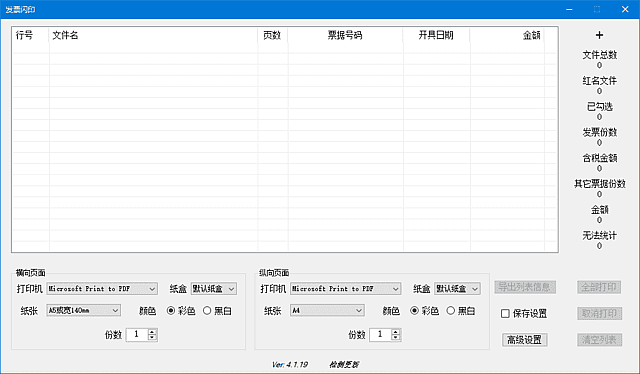
可透過拖曳方式批次匯入檔案,數量不限,但單個檔案限制為 10 頁。匯入方式多元:可直接在軟體介面拖入、拖至 PrintPDF.exe 捷徑或執行檔,也可點擊「檔案列表」右側的「+」按鈕新增。
🔍 智慧過濾與紅名處理
自動跳過非 PDF、OFD 和圖片格式的檔案。對於標記為紅色的檔案名稱,可能是未知票據類型或非電子發票,預設不會列印。可根據提示暫時取消限制,或在進階設定中永久取消限制。
🖨️ 靈活列印設定
支援將一張 A4 紙劃分為兩份或三份,可選擇發票多合一開啟(多張發票同一張紙)或關閉(一式多份模式)。也支援 A5 紙列印,寬 140、120-127mm 的紙張都視為 A5 紙。同時可設定印表機紙匣,儲存印表機、列印份數、紙張、顏色等設定。
👁️ 預覽功能
雙擊檔案列表即可預覽發票,可使用滑鼠滾輪控制頁面縮放,雙擊預覽介面可進行勾選等操作。
❌ 取消列印功能
點擊列印後,若想取消此次列印任務,可點擊主介面上的「取消列印」按鈕(不支援遠端共享印表機)。
📐 單紙匣印表機優化
同一臺印表機同時使用兩種規格紙張時,此功能生效,可優化紙張輸出。
使用說明與步驟心得分享
如何安裝與使用發票閃印?
這款軟體完全無需安裝,只要按照以下步驟即可開始使用:
下載檔案並解壓縮到任意資料夾 直接執行 PrintPDF.exe 即可開啟程式 將電子發票檔案拖曳至軟體介面,或點擊「+」按鈕新增檔案 確認檔案列表中的項目,雙擊可預覽內容 設定好印表機、紙張大小、列印份數等參數 點擊列印,完成發票輸出
⚠️ 注意事項:
單個檔案限制 10 頁,超過請分批處理 紅色標記的檔案名稱可能不是電子發票,預設不會列印 當頁面上下邊長度大於左右邊長度時,由橫向頁面控制;反之由縱向頁面控制 寬 140、120-127mm 的紙張都算是 A5 紙,印表機提示放入 A5 紙時請將憑證紙放入 設定可儲存,勾選「儲存設定」並關閉軟體即可儲存(檔案列表不儲存) 也可在進階設定中勾選自動儲存設定
更新日誌
v4.8.3 更新內容:
MiniExcel 更新至 1.44.1 優化錯誤提示 縱向頁面列印調整:A4 靠頂部列印,優化 120-127mm 紙張列印輸出 橫向頁面支援列印整張 A4
軟體截圖
【軟體截圖】:
👉 GM後台版 遊戲 推薦 ⬇️⬇️⬇️ 快速玩各種二次元動漫手遊app
【附件下載】:
所有站內附件皆會附上安全掃描報告請會員查看純淨度百分比後判斷使用(adsbygoogle = window.adsbygoogle || []).push({});相關檔案須知:取得檔案前,請先詳細閱讀文章內容避免不必要錯誤與誤會發生。也可多參考文章討論樓層內容了解附件檔案相關討論資訊。
【此文章部分內容隱藏中】 解除隱藏說明教學點擊下方 繼續閱讀文章 後請仔細觀看文章內容 並依照指示進行下一步最後完成解除隱藏後系統會回到此文章自動顯示隱藏內容~繼續閱讀
replyreload += ',' + 2473368;



 組圖開啟中,請稍候......
 收藏
收藏
