正文摘要:
replyreload += ',' + 2473847;《XnConvert》核心主題 快速閱讀精華
🚀 批次處理超高效:
支援 JPG、PNG、TIFF、GIF、RAW、WebP 等超過 500 種圖片格式互轉 內建縮放、加浮水印、濾鏡特效等數十種影像處理動作 綠色免安裝,隨開即用,不殘留系統垃圾
🔑 免費使用無負擔:
個人與商業用途皆免費,無廣告打擾 支援資料夾批次匯入,處理大量圖片省時省力 預覽功能即時查看效果,避免轉檔失誤
.article-toc { border: 1px solid #ddd; padding: 15px; background: #f9f9f9; border-radius: 6px; margin: 20px 0; width: 90%;}.article-toc br { display: none;}.toc-title { /* --- 以下是合併進來的 H2 樣式 --- */ font-size: 1.25em; /* 125% */ border-left: 5px solid #2A98DA; border-radius: 2px; padding: 5px 0px 5px 10px; font-weight: bold; margin: 0 0 15px 0; /* 調整了 margin,只留下方 15px */ color: #333; line-height: 1.5; background-color: #f8f8f8; /* --- 樣式合併結束 --- */}.toc-list { list-style: none; padding-left: 0;}.toc-list li { margin: 8px 0;}.toc-list a { color: #2A98DA; text-decoration: none;}.toc-list a:hover { text-decoration: underline;}.back-to-top { display: block; margin-top: 10px; font-size: 0.9em; color: #666;}本文章目錄
軟體規格與介紹document.currentScript.previousElementSibling.href = location.href.split('#')[0] + '#spec';
軟體截圖document.currentScript.previousElementSibling.href = location.href.split('#')[0] + '#screenshot';
功能特點心得分享document.currentScript.previousElementSibling.href = location.href.split('#')[0] + '#features';
如何使用與安裝步驟document.currentScript.previousElementSibling.href = location.href.split('#')[0] + '#howto';
附件下載document.currentScript.previousElementSibling.href = location.href.split('#')[0] + '#download'; 🔽
軟體規格與介紹
【語 言】:繁體中文(支援多國語言)
【軟體名稱】:XnConvert
【版本資訊】:v1.112.0
【軟體大小】:約 30MB(綠色免安裝版)
【更新日期】:未提供
【使用權限】:免費軟體(個人與商業用途皆免費)
【系統支持】:Windows XP / Vista / 7 / 8 / 10 / 11
【軟體介紹】:
XnConvert 是一款由法國 XnSoft 團隊開發的免費圖片批次處理工具,主打「簡單易用、功能強大」的設計理念。無論你是需要轉換大量圖片格式、統一調整尺寸,或是加上浮水印保護版權,這套軟體都能一次搞定。
與其他影像處理軟體相比,XnConvert 最大的優勢在於支援超過 500 種圖片格式的讀取,以及 70 多種格式的輸出。常見的 JPG、PNG、TIFF、GIF 自不用說,連專業攝影師常用的 RAW、JPEG2000、OpenEXR 等格式也能輕鬆處理。此外,WebP 這類網頁優化格式同樣支援,對於經營網站或電商的朋友來說非常實用。
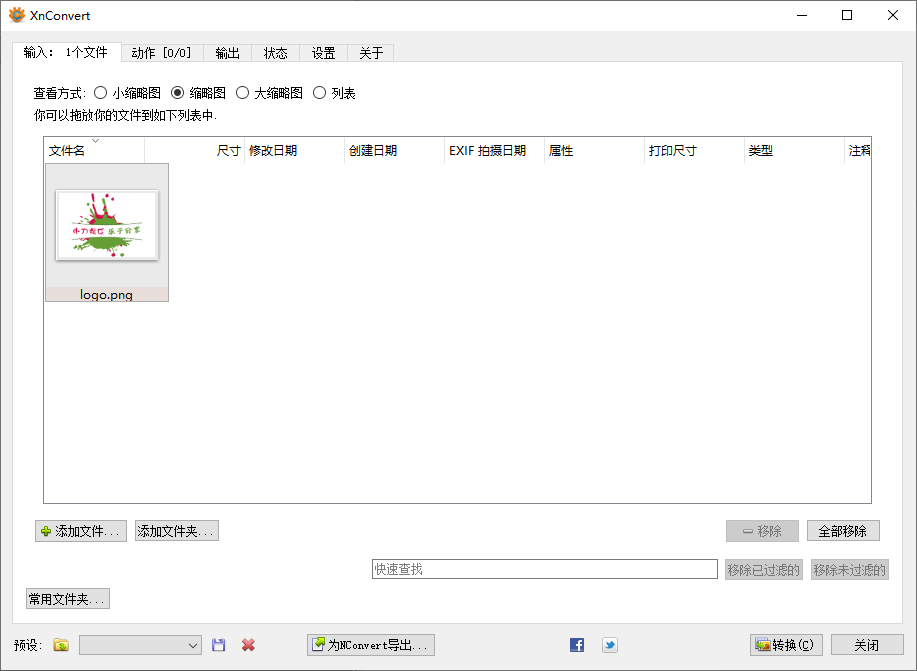
軟體介面採用步驟式設計,從「輸入檔案 → 添加動作 → 設定輸出」三個步驟就能完成批次處理。即使是第一次使用的初心者,也能在幾分鐘內上手。以下就來詳細介紹各項功能與操作步驟。
軟體截圖
【軟體截圖】:
👉 GM後台版 遊戲 推薦 ⬇️⬇️⬇️ 快速玩各種二次元動漫手遊app
功能特點心得分享
XnConvert 的功能模組分為四大類別,涵蓋了影像處理的各種需求:
📁 多元匯入方式
單一檔案匯入:適合少量圖片快速處理 整個資料夾匯入:批次處理大量檔案的首選 多選檔案匯入:按住 Ctrl + 左鍵可選取多個分散檔案
🎨 四大處理類別
圖像調整:大小縮放、旋轉、裁切、色彩調整、自動對比等 映射轉換:顏色替換、色調映射、HDR 效果等進階處理 濾鏡特效:模糊、銳化、浮雕、馬賽克等藝術效果 其他功能:浮水印添加、中繼資料編輯、格式轉換等
💧 浮水印功能
支援圖片浮水印,可自訂水印檔案 九種方位快速定位(上中下 × 左中右) 細微偏差調整,精準控制水印位置 即時預覽效果,所見即所得
📐 尺寸調整進階設定
依長邊或短邊等比例縮放,避免圖片變形 預設保持 100% 比例,也可手動解除 支援像素、英寸、公分、毫米等多種單位 可選擇僅放大或僅縮小,避免過度放大導致品質下降
📂 輸出管理
預設輸出至原資料夾,檔名自動加上「_result」後綴 支援自訂輸出路徑與批次改命名規則 可設定輸出格式與品質參數
如何使用與安裝步驟
🔧 安裝步驟(綠色版)
下載檔案後解壓縮至任意資料夾 執行 xnconvert.exe 即可開始使用,無需安裝 建議可建立捷徑至桌面方便日後開啟
📝 基本操作流程
[step1] 添加圖片:點擊「輸入」分頁,選擇「加入檔案」或「加入資料夾」
[step2] 設定動作:切換至「動作」分頁,點擊「加入動作」選擇所需處理項目
[step3] 調整參數:根據需求設定各項數值,右側預覽窗格即時顯示效果
[step4] 設定輸出:在「輸出」分頁選擇儲存路徑、檔名規則與輸出格式
[step5] 開始轉換:點擊「轉換」按鈕,下方進度列顯示處理狀態與預估完成時間
【附件下載】:
所有站內附件皆會附上安全掃描報告請會員查看純淨度百分比後判斷使用(adsbygoogle = window.adsbygoogle || []).push({});相關檔案須知:取得檔案前,請先詳細閱讀文章內容避免不必要錯誤與誤會發生。也可多參考文章討論樓層內容了解附件檔案相關討論資訊。
【此文章部分內容隱藏中】 解除隱藏說明教學點擊下方 繼續閱讀文章 後請仔細觀看文章內容 並依照指示進行下一步最後完成解除隱藏後系統會回到此文章自動顯示隱藏內容~繼續閱讀
replyreload += ',' + 2473847;



 組圖開啟中,請稍候......
 收藏
收藏
