正文摘要:
replyreload += ',' + 2483453;《PixPin 截圖工具》核心主題 快速閱讀精華
🚀 截圖神器一把抓:
自動識別視窗元素,滾輪輕鬆切換父/子元素,截圖更精準! 支援滾動截長圖,網頁、對話記錄一鍵完整捕捉 📜 截動圖功能超實用,操作過程直接存成 GIF/PNG/WebP 🎬 貼圖置頂 + OCR 文字識別,參考資料不用切來切去 🔑
.article-toc { border: 1px solid #ddd; padding: 15px; background: #f9f9f9; border-radius: 6px; margin: 20px 0; width: 90%;}.article-toc br { display: none;}.toc-title { /* --- 以下是合併進來的 H2 樣式 --- */ font-size: 1.25em; /* 125% */ border-left: 5px solid #2A98DA; border-radius: 2px; padding: 5px 0px 5px 10px; font-weight: bold; margin: 0 0 15px 0; /* 調整了 margin,只留下方 15px */ color: #333; line-height: 1.5; background-color: #f8f8f8; /* --- 樣式合併結束 --- */}.toc-list { list-style: none; padding-left: 0;}.toc-list li { margin: 8px 0;}.toc-list a { color: #2A98DA; text-decoration: none;}.toc-list a:hover { text-decoration: underline;}.back-to-top { display: block; margin-top: 10px; font-size: 0.9em; color: #666;}本文章目錄
軟體介紹與特色document.currentScript.previousElementSibling.href = location.href.split('#')[0] + '#intro';
功能心得分享document.currentScript.previousElementSibling.href = location.href.split('#')[0] + '#features';
更新日誌 v3.4.2.2document.currentScript.previousElementSibling.href = location.href.split('#')[0] + '#changelog';
軟體截圖document.currentScript.previousElementSibling.href = location.href.split('#')[0] + '#screenshot';
附件下載 🔽document.currentScript.previousElementSibling.href = location.href.split('#')[0] + '#download';
軟體介紹與特色
【語 言】:繁體中文(及多國語言)
【軟體名稱】:PixPin 截圖工具
【版本資訊】:v3.4.2.2 / v3.2.5.7
【軟體大小】:約 20-30MB(綠色免安裝版)
【更新日期】:2024年(依官方更新日誌)
【使用權限】:免費軟體
【系統支持】:Windows 7/8/10/11(另有 macOS 版本)
【軟體介紹】:
PixPin 是一款專為 Windows 打造的輕量級截圖工具,採用綠色免安裝設計,解壓即用超方便!無論你是要截取整個螢幕、特定視窗,還是任意形狀的區域,都能輕鬆搞定。最強的是它支援「滾動截長圖」和「截動圖」功能,截網頁、截對話記錄、錄製操作教學都超實用。
這款軟體內建智慧圖像識別演算法,能自動捕捉滾動中的畫面,再也不用拚接多張截圖。貼圖功能更是工作利器,把截圖或文字貼到螢幕最上層,參考資料時完全不用切換視窗,效率直接翻倍!
功能心得分享
📷 基礎截圖
自動識別視窗元素,滑鼠滾輪就能切換父元素與子元素,選取範圍更精準。內建多種標註工具,截完圖直接加箭頭、文字、馬賽克,一步到位。
📌 貼圖功能
把剪貼簿的圖片或文字貼到其他視窗最上層,永遠置頂方便對照。自動識別圖片上的文字,採用離線辨識引擎,資料不上傳更安全。還能二次標註,邊看邊做筆記。
📜 截長圖
智慧圖像識別演算法自動捕捉滾動圖片,網頁、Excel、聊天記錄輕鬆完整截取,告別手動拼接的麻煩。
🎬 截動圖
把操作過程儲存為 GIF / PNG / WebP 動圖格式,錄製過程還能即時標註,做教學影片、回報 Bug 都超直覺。
更新日誌 v3.4.2.2
✨ 新增功能
【文字識別】識別視窗增加自動關閉設定,可選擇「複製全部文字」或「複製選中文字」後自動關閉
⚙️ 設定調整
【全域滑鼠】macOS 預設快捷鍵調整為空,避免與其他軟體衝突
🔧 優化項目
【截圖】優化 macOS 截圖選區切換動畫效能 【文字識別】優化傾斜文字的識別效果 【貼圖】優化 macOS 關閉或銷毀貼圖時的顯示效果
🐛 問題修復
【貼圖】修復置頂異常以及閃爍問題 【貼圖】修復 macOS 文字選中位置錯位問題 【文字識別/公式識別】修復 macOS 識別視窗無法拖動問題 【長截圖】修復無法直接透過快捷鍵將長截圖貼圖的問題 【朗讀】修復 macOS 朗讀功能不生效問題 【匯出/匯入】修復「不加粗非預設配置項」對內建快捷鍵不生效的問題 【文字識別】修復識別結果排版異常問題 【懸浮球】修復全螢幕隱藏在某些軟體中失效的問題
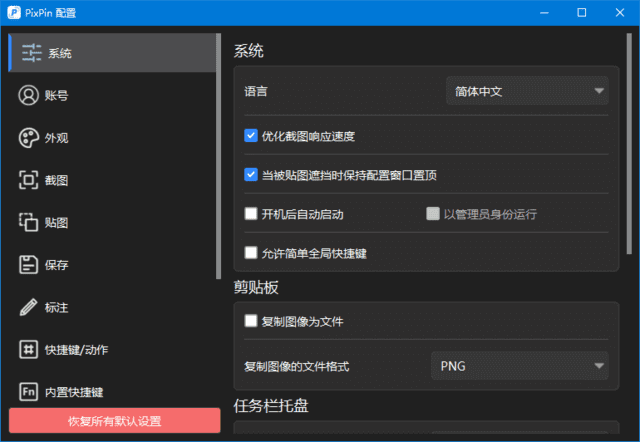
【軟體截圖】:
👉 GM後台版 遊戲 推薦 ⬇️⬇️⬇️ 快速玩各種二次元動漫手遊app
【附件下載】:
所有站內附件皆會附上安全掃描報告請會員查看純淨度百分比後判斷使用(adsbygoogle = window.adsbygoogle || []).push({});相關檔案須知:取得檔案前,請先詳細閱讀文章內容避免不必要錯誤與誤會發生。也可多參考文章討論樓層內容了解附件檔案相關討論資訊。
【此文章部分內容隱藏中】 解除隱藏說明教學點擊下方 繼續閱讀文章 後請仔細觀看文章內容 並依照指示進行下一步最後完成解除隱藏後系統會回到此文章自動顯示隱藏內容~繼續閱讀
replyreload += ',' + 2483453;



 組圖開啟中,請稍候......
 收藏
收藏
