正文摘要:
replyreload += ',' + 2483466;《StartAllBack》Win11開始選單增強工具 快速閱讀精華
🚀 經典回歸,告別不習慣的Win11介面:
一鍵恢復Windows 7經典開始選單與工作列樣式,操作直覺又熟悉! 破解免啟用,無30天試用限制,更無惱人哭臉浮水印。 支援Win11 22H2正式版及最新預覽版,相容性持續更新。 自訂開始選單樣式、個人化工作列、資源管理器全面改造。
.article-toc { border: 1px solid #ddd; padding: 15px; background: #f9f9f9; border-radius: 6px; margin: 20px 0; width: 90%;}.article-toc br { display: none;}.toc-title { /* --- 以下是合併進來的 H2 樣式 --- */ font-size: 1.25em; /* 125% */ border-left: 5px solid #2A98DA; border-radius: 2px; padding: 5px 0px 5px 10px; font-weight: bold; margin: 0 0 15px 0; /* 調整了 margin,只留下方 15px */ color: #333; line-height: 1.5; background-color: #f8f8f8; /* --- 樣式合併結束 --- */}.toc-list { list-style: none; padding-left: 0;}.toc-list li { margin: 8px 0;}.toc-list a { color: #2A98DA; text-decoration: none;}.toc-list a:hover { text-decoration: underline;}.back-to-top { display: block; margin-top: 10px; font-size: 0.9em; color: #666;}本文章目錄
軟體規格與介紹document.currentScript.previousElementSibling.href = location.href.split('#')[0] + '#info';
功能特點心得分享document.currentScript.previousElementSibling.href = location.href.split('#')[0] + '#features';
更新日誌document.currentScript.previousElementSibling.href = location.href.split('#')[0] + '#changelog';
軟體截圖document.currentScript.previousElementSibling.href = location.href.split('#')[0] + '#screenshot';
如何安裝與步驟心得分享document.currentScript.previousElementSibling.href = location.href.split('#')[0] + '#install';
附件下載🔽document.currentScript.previousElementSibling.href = location.href.split('#')[0] + '#download';
軟體規格與介紹
【語 言】:繁體中文(多國語言)
【軟體名稱】:StartAllBack(StartIsBack++)
【版本資訊】:v3.9.24.5377 Stable
【軟體大小】:約 1.5MB(主程式)
【更新日期】:2026/07/27
【使用權限】:修改版(破解免啟用)
【系統支持】:Windows 11(支援 22H2 Build 22621 及 Dev/Beta 預覽版)
【軟體介紹】:
StartAllBack 是一款專為 Windows 11 設計的開始選單增強工具,能夠將 Win11 現代化介面恢復為經典的 Windows 7 主題風格。如果你剛升級到 Win11 卻懷念過去熟悉的操作邏輯,這套工具絕對是你的救星!
軟體核心功能涵蓋三大面向:開始選單自訂、工作列個人化,以及資源管理器介面改造。透過直覺的設定介面,你可以自由調整開始選單的樣式與操作行為,讓工作列回歸傳統配置,甚至將檔案總管改回經典的功能區或命令列布局。
本次分享的為修改版,已經過破解處理,無需購買啟用即可永久使用,更移除了30天試用期的限制與惱人的哭臉浮水印。安裝方式也相當貼心,採用官方自解壓形式重新打包,支援靜音安裝參數,適合大量部署或追求效率的玩家。
功能特點心得分享
🔧 修改版特色說明:
破解免啟用,無30天試用期,無哭臉表情浮水印! 全面更新中文語言翻譯,中文字串優化對齊 剝離升級程式,無升級提示彈窗,去除關於項檢查更新 採用官方自解壓形式重新打包,支援靜音安裝
🖥️ 介面恢復功能:
恢復經典 Windows 7 開始選單樣式,支援自訂樣式與操作行為 個人化工作列配置,回歸熟悉的使用體驗 資源管理器功能區、命令列及其他元素現代化改造與重新設計 全新經典資源管理器樣式介面選項
📌 靜音安裝參數(如何安裝步驟心得分享):
對於進階使用者或需要批次部署的情境,可使用以下靜音安裝方式:
靜音安裝參數:/ai /gm2
無人值守安裝範例:
StartAllBack_Repack.exe /ai /gm2
或右鍵解壓後執行:
StartAllBackCfg.exe /install /elevated /silent
更新日誌
v3.9.24.5377(2026/07/27)重點更新:
支援對 ITrayDeskBand 有需求的應用程式 針對已更新或移動位置的 UWP 應用程式,自動移轉系統匣圖示設定 捷徑清單(Jumplist)相容性改進 修復部分系統上搜尋設定無法回傳所有結果的問題
近期版本重要更新回顧:
支援 Dev、Beta 最新預覽版;全新經典資源管理器樣式介面 支援 Win11 22H2 正式版 Windows 11 22H2 Build 22621 資源管理器功能區、命令列、其他元素現代化改造和重新設計
軟體截圖
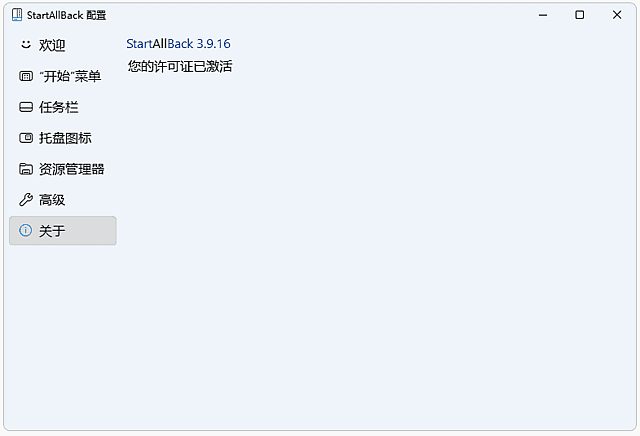
【軟體截圖】:
👉 GM後台版 遊戲 推薦 ⬇️⬇️⬇️ 快速玩各種二次元動漫手遊app
如何安裝與步驟心得分享
📥 一般安裝步驟:
步驟一:從下方下載點取得安裝檔案 步驟二:執行 StartAllBack_Repack.exe,依提示完成安裝 步驟三:開啟設定介面,自訂開始選單、工作列、資源管理器樣式 步驟四:套用設定,立即享受經典 Windows 7 操作體驗
⚡ 進階靜音安裝(適合系統管理員):
直接於命令提示字元或批次檔執行:
StartAllBack_Repack.exe /ai /gm2
【附件下載】:
所有站內附件皆會附上安全掃描報告請會員查看純淨度百分比後判斷使用(adsbygoogle = window.adsbygoogle || []).push({});相關檔案須知:取得檔案前,請先詳細閱讀文章內容避免不必要錯誤與誤會發生。也可多參考文章討論樓層內容了解附件檔案相關討論資訊。
【此文章部分內容隱藏中】 解除隱藏說明教學點擊下方 繼續閱讀文章 後請仔細觀看文章內容 並依照指示進行下一步最後完成解除隱藏後系統會回到此文章自動顯示隱藏內容~繼續閱讀
replyreload += ',' + 2483466;



 組圖開啟中,請稍候......
 收藏
收藏
