正文摘要:
replyreload += ',' + 2483804;《Subtitle Edit》核心主題 快速閱讀精華
🚀 字幕編輯神器:
支援 SRT、ASS、SSA、SUB、LRC 等超過 300 種字幕格式,相容性超強! 內建語音辨識功能,自動將影片音訊轉成文字字幕,省時又省力。 即時預覽字幕效果,邊看邊調整時間軸,同步精準零誤差。 批量處理字幕檔案,大量影片上字幕也不怕麻煩。
.article-toc { border: 1px solid #ddd; padding: 15px; background: #f9f9f9; border-radius: 6px; margin: 20px 0; width: 90%;}.article-toc br { display: none;}.toc-title { /* --- 以下是合併進來的 H2 樣式 --- */ font-size: 1.25em; /* 125% */ border-left: 5px solid #2A98DA; border-radius: 2px; padding: 5px 0px 5px 10px; font-weight: bold; margin: 0 0 15px 0; /* 調整了 margin,只留下方 15px */ color: #333; line-height: 1.5; background-color: #f8f8f8; /* --- 樣式合併結束 --- */}.toc-list { list-style: none; padding-left: 0;}.toc-list li { margin: 8px 0;}.toc-list a { color: #2A98DA; text-decoration: none;}.toc-list a:hover { text-decoration: underline;}.back-to-top { display: block; margin-top: 10px; font-size: 0.9em; color: #666;}本文章目錄
快速閱讀精華document.currentScript.previousElementSibling.href = location.href.split('#')[0] + '#quick-summary';
規格化資訊模板document.currentScript.previousElementSibling.href = location.href.split('#')[0] + '#spec-info';
軟體功能與特色心得分享document.currentScript.previousElementSibling.href = location.href.split('#')[0] + '#features';
軟體截圖document.currentScript.previousElementSibling.href = location.href.split('#')[0] + '#screenshots';
如何安裝與使用步驟document.currentScript.previousElementSibling.href = location.href.split('#')[0] + '#install-guide';
常見問題Q&Adocument.currentScript.previousElementSibling.href = location.href.split('#')[0] + '#faq';
附件下載document.currentScript.previousElementSibling.href = location.href.split('#')[0] + '#download'; 🔽
【語 言】:繁體中文(內建多國語言介面)
【軟體名稱】:Subtitle Edit(字幕編輯器)
【版本資訊】:v5.1.0
【軟體大小】:約 10MB(綠色免安裝版)
【更新日期】:請參考官方 GitHub 發布頁面
【使用權限】:免費開源軟體(GPL-3.0 授權)
【系統支持】:Windows 7 / 8 / 10 / 11(.NET Framework 4.8 以上)
【軟體介紹】:
Subtitle Edit 是一款在國內外廣受好評的免費字幕編輯軟體,由開發者 Nikolaj Olsson 持續維護更新。這套工具最大的亮點在於支援超過 300 種字幕格式的讀取與轉換,無論你是要處理常見的 SRT、進階的 ASS/SSA 特效字幕,還是舊式的 SUB 圖形字幕,都能輕鬆應對。
對於需要大量製作字幕的創作者來說,Subtitle Edit 提供了相當實用的自動化功能。像是「語音轉文字」可以透過 Whisper 等引擎,把影片音軌直接產出草稿字幕;「自動同步」則能依據影片時間軸,快速校正字幕出現的時間點。此外,軟體也整合了 Google 翻譯、Microsoft 翻譯等 API,方便進行多語言字幕製作。
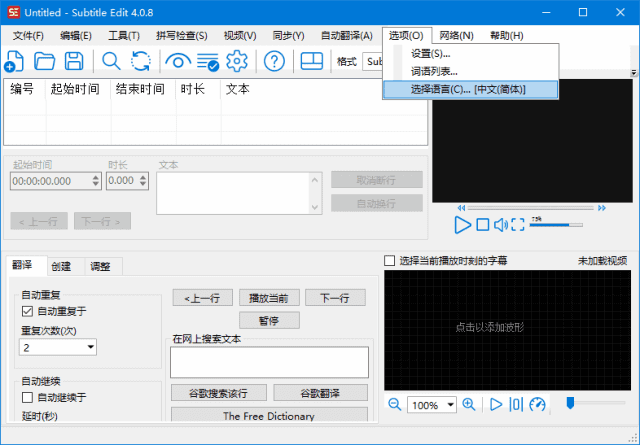
介面設計上採用直覺式排版,左側為影片預覽與波形圖,右側為字幕編輯區,下方則是詳細的時間軸控制。即使是第一次接觸字幕編輯的新手,也能在短時間內上手操作。軟體本身為綠色免安裝版本,解壓縮後即可執行,非常適合隨身攜帶在不同電腦上使用。
軟體功能與特色心得分享
一、格式支援與轉換
讀取/寫入超過 300 種字幕格式,涵蓋 SRT、SSA、ASS、SUB、LRC、TXT、VTT 等主流規格 支援 Blu-ray SUP、DVD VobSub 等圖形字幕的 OCR 文字辨識 內建格式轉換工具,一鍵將舊格式轉為現代通用規格
二、智慧編輯與同步
波形圖與頻譜圖視覺化顯示,精準對齊字幕時間點 自動同步功能:依據影片時間軸重新計算字幕位置 視覺同步輔助:拖曳調整單行字幕的顯示區間 合併/分割字幕、調整顯示速度等進階操作
三、語音辨識與翻譯
整合 OpenAI Whisper、Vosk 等語音辨識引擎 支援 Google 翻譯、Microsoft 翻譯、DeepL 等線上翻譯服務 自動翻譯後保留原始時間軸,減少後續調整工作量
四、字幕樣式設計
ASS/SSA 格式完整支援,可設定字體、顏色、邊框、陰影、定位等參數 即時預覽特效效果,所見即所得 樣式管理器可儲存常用設定,快速套用至新專案
【軟體截圖】:
👉 GM後台版 遊戲 推薦 ⬇️⬇️⬇️ 快速玩各種二次元動漫手遊app
如何安裝與使用步驟
步驟一:下載與解壓縮
從下方下載點取得綠色免安裝版本,使用 7-Zip 或 WinRAR 解壓縮至任意資料夾。
步驟二:執行主程式
進入解壓後的資料夾,雙擊「SubtitleEdit.exe」即可啟動軟體。若系統提示缺少 .NET Framework,請先至微軟官網下載安裝 4.8 以上版本。
步驟三:開啟影片與字幕
點選「檔案」→「開啟影片」載入要編輯的影片檔,再選擇「開啟」載入既有字幕或「新增」建立空白字幕。
步驟四:編輯與同步
在右側字幕列表中點選要修改的行數,直接編輯文字內容。利用下方時間軸或波形圖,微調每行字幕的「開始時間」與「結束時間」。
步驟五:匯出成品
確認無誤後,選擇「檔案」→「另存新檔」,選擇需要的字幕格式輸出即可。
常見問題Q&A
Q:Subtitle Edit 是免費的嗎?需要付費訂閱嗎?
A:完全免費!這是開源軟體,採用 GPL-3.0 授權,個人與商業用途皆可自由使用,無任何功能限制。
Q:綠色免安裝版跟安裝版有什麼差別?
A:綠色版無需執行安裝程序,解壓縮後直接使用,不會在系統登錄檔留下資料,適合隨身碟攜帶或多臺電腦切換使用。功能上與安裝版完全相同。
Q:語音辨識功能需要額外下載什麼嗎?
A:首次使用語音轉文字功能時,軟體會引導你下載對應的語音模型檔案(如 Whisper 模型)。模型檔案較大,建議在穩定網路環境下下載。
Q:支援哪些影片格式預覽?
A:透過內建的 DirectShow 或 VLC 後端,可預覽 AVI、MP4、MKV、WMV、FLV 等常見格式。若遇到無法播放的格式,建議安裝 K-Lite Codec Pack 解碼器套件。
【附件下載】:
所有站內附件皆會附上安全掃描報告請會員查看純淨度百分比後判斷使用(adsbygoogle = window.adsbygoogle || []).push({});相關檔案須知:取得檔案前,請先詳細閱讀文章內容避免不必要錯誤與誤會發生。也可多參考文章討論樓層內容了解附件檔案相關討論資訊。
【此文章部分內容隱藏中】 解除隱藏說明教學點擊下方 繼續閱讀文章 後請仔細觀看文章內容 並依照指示進行下一步最後完成解除隱藏後系統會回到此文章自動顯示隱藏內容~繼續閱讀
replyreload += ',' + 2483804;



 組圖開啟中,請稍候......
 收藏
收藏
