正文摘要:
replyreload += ',' + 2486013;《Q-Dir》免費多視窗檔案管理器 快速閱讀精華
🚀 多工管理超高效:
單一介面同時開啟多個資料夾,跨目錄複製移動一指搞定! 支援拖放操作,檔案整理直覺又快速。 自訂視窗佈局與色彩,打造專屬檔案管理環境。 免安裝便攜版,數百 KB 輕巧隨身帶著走。
.article-toc { border: 1px solid #ddd; padding: 15px; background: #f9f9f9; border-radius: 6px; margin: 20px 0; width: 90%;}.article-toc br { display: none;}.toc-title { /* --- 以下是合併進來的 H2 樣式 --- */ font-size: 1.25em; /* 125% */ border-left: 5px solid #2A98DA; border-radius: 2px; padding: 5px 0px 5px 10px; font-weight: bold; margin: 0 0 15px 0; /* 調整了 margin,只留下方 15px */ color: #333; line-height: 1.5; background-color: #f8f8f8; /* --- 樣式合併結束 --- */}.toc-list { list-style: none; padding-left: 0;}.toc-list li { margin: 8px 0;}.toc-list a { color: #2A98DA; text-decoration: none;}.toc-list a:hover { text-decoration: underline;}.back-to-top { display: block; margin-top: 10px; font-size: 0.9em; color: #666;}本文章目錄
快速閱讀精華document.currentScript.previousElementSibling.href = location.href.split('#')[0] + '#quick';
軟體規格與詳細介紹document.currentScript.previousElementSibling.href = location.href.split('#')[0] + '#specs';
軟體截圖預覽document.currentScript.previousElementSibling.href = location.href.split('#')[0] + '#screenshots';
附件下載點 🔽document.currentScript.previousElementSibling.href = location.href.split('#')[0] + '#download';
軟體規格與詳細介紹
【語 言】:多國語言(含中文)
【軟體名稱】:Q-Dir
【版本資訊】:v12.73
【軟體大小】:數百 KB(輕巧便攜)
【更新日期】:未提供
【使用權限】:完全免費
【系統支持】:PC
【軟體介紹】:
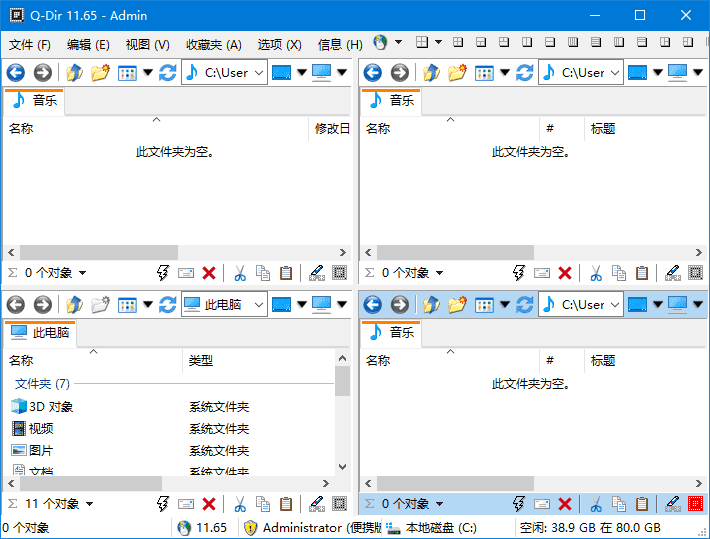
Q-Dir 是一款超實用的免費檔案管理器,最大的亮點就是「多視窗瀏覽」設計,讓你能夠在同一個畫面中同時開啟多個資料夾,徹底解決傳統檔案總管需要不斷切換視窗的痛點。無論是要跨資料夾複製、移動大量檔案,還是整理照片、文件,效率都能大幅提升。
如果你正在尋找好用的檔案整理工具,也好奇如何安裝與快速上手,這款 Q-Dir 便攜版絕對值得試試。下載後無需繁複的安裝步驟,解壓縮就能直接執行,即開即用超方便。軟體支援直覺的拖放功能,你只要用滑鼠把檔案或資料夾拖到目標視窗,就能快速完成複製、移動或刪除操作。
更棒的是,它還提供自訂佈局功能,你可以自由調整視窗大小、位置,甚至更換顏色主題,讓檔案管理更符合個人習慣。Q-Dir 幾乎支援所有常見檔案類型的預覽與管理,包括文字文件、圖片、音訊與影片檔。此外,它內建快速存取與我的最愛功能,能把常用路徑釘選起來,一鍵直達。安裝包極度輕巧,非常適合放在隨身碟裡帶著走,是提升工作效率的必備工具。
軟體截圖與畫面預覽
【軟體截圖】:
👉 GM後台版 遊戲 推薦 ⬇️⬇️⬇️ 快速玩各種二次元動漫手遊app
【附件下載】:
所有站內附件皆會附上安全掃描報告請會員查看純淨度百分比後判斷使用(adsbygoogle = window.adsbygoogle || []).push({});相關檔案須知:取得檔案前,請先詳細閱讀文章內容避免不必要錯誤與誤會發生。也可多參考文章討論樓層內容了解附件檔案相關討論資訊。
【此文章部分內容隱藏中】 解除隱藏說明教學點擊下方 繼續閱讀文章 後請仔細觀看文章內容 並依照指示進行下一步最後完成解除隱藏後系統會回到此文章自動顯示隱藏內容~繼續閱讀
replyreload += ',' + 2486013;



 組圖開啟中,請稍候......
 收藏
收藏
