正文摘要:
replyreload += ',' + 2489348;《Display Driver Uninstaller (DDU)》核心主題 快速閱讀精華
🧹 徹底清理驅動殘留:
完全解除安裝 NVIDIA、AMD、Intel 顯卡驅動,不留任何登錄檔殘留。 自動清除相關資料夾與系統檔案,解決驅動安裝失敗或遊戲閃退問題。 支援安全模式執行,確保移除過程不受系統保護機制幹擾。
💾 進階備份還原功能:
提供驅動設定備份功能,防止誤操作導致系統異常。 可還原先前設定,適合需要頻繁更換顯卡驅動的進階使用者。
🆓 免費免安裝:
完全免費軟體,無需註冊或付費。 便攜版設計,無需安裝即可執行,適合隨身碟攜帶使用。
.article-toc { border: 1px solid #ddd; padding: 15px; background: #f9f9f9; border-radius: 6px; margin: 20px 0; width: 90%;}.article-toc br { display: none;}.toc-title { /* --- 以下是合併進來的 H2 樣式 --- */ font-size: 1.25em; /* 125% */ border-left: 5px solid #2A98DA; border-radius: 2px; padding: 5px 0px 5px 10px; font-weight: bold; margin: 0 0 15px 0; /* 調整了 margin,只留下方 15px */ color: #333; line-height: 1.5; background-color: #f8f8f8; /* --- 樣式合併結束 --- */}.toc-list { list-style: none; padding-left: 0;}.toc-list li { margin: 8px 0;}.toc-list a { color: #2A98DA; text-decoration: none;}.toc-list a:hover { text-decoration: underline;}.back-to-top { display: block; margin-top: 10px; font-size: 0.9em; color: #666;}本文章目錄
軟體規格與介紹document.currentScript.previousElementSibling.href = location.href.split('#')[0] + '#software-info';
軟體截圖document.currentScript.previousElementSibling.href = location.href.split('#')[0] + '#screenshots';
附件下載🔽document.currentScript.previousElementSibling.href = location.href.split('#')[0] + '#download';
軟體規格與系統需求
【語 言】:多國語言(含繁體中文)
【軟體名稱】:Display Driver Uninstaller (DDU)
【版本資訊】:v18.1.5.7
【軟體大小】:約 1MB(便攜版)
【更新日期】:2024年
【使用權限】:免費軟體
【系統支持】:Windows 7 / 8 / 8.1 / 10 / 11(32位元及64位元)
【軟體介紹】:
Display Driver Uninstaller(簡稱 DDU)是一款專為解決顯卡驅動問題而設計的專業級移除工具。當你的電腦出現顯卡驅動安裝失敗、更新後遊戲閃退、畫面異常或是更換顯卡品牌時,DDU 能夠幫助你徹底清除系統中的舊驅動殘留,確保新驅動能夠乾淨安裝。
這款工具最大的特色在於其「深度清理」能力。它不僅會移除驅動程式本身,還會連同相關的登錄檔機碼、系統資料夾以及殘留的設定檔一併清除,避免傳統解除安裝方式常見的「檔案殘留」問題。此外,DDU 支援在 Windows 安全模式下執行,這能確保驅動移除過程中不會受到系統保護機制或正在運行的驅務幹擾,大幅提升清理的成功率。
DDU 採用便攜式設計,無需安裝即可直接使用,非常適合放在隨身碟中隨身攜帶。軟體介面支援多國語言(包含繁體中文),操作直覺簡單,即使是電腦初學者也能輕鬆上手。對於進階使用者,DDU 還提供了驅動設定備份與還原功能,讓你在清理前可以先保存目前的驅動配置,以防萬一需要回復到先前的狀態。總之,如果你正在尋找一款能夠徹底解決顯卡驅動問題的專業工具,Display Driver Uninstaller 絕對是你不可錯過的選擇。
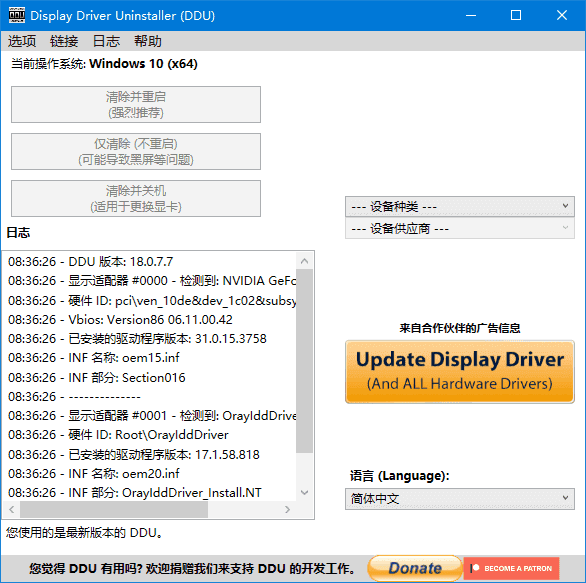
軟體截圖展示
【軟體截圖】:
👉 GM後台版 遊戲 推薦 ⬇️⬇️⬇️ 快速玩各種二次元動漫手遊app
附件下載與安裝教學
【附件下載】:
所有站內附件皆會附上安全掃描報告請會員查看純淨度百分比後判斷使用(adsbygoogle = window.adsbygoogle || []).push({});相關檔案須知:取得檔案前,請先詳細閱讀文章內容避免不必要錯誤與誤會發生。也可多參考文章討論樓層內容了解附件檔案相關討論資訊。
【此文章部分內容隱藏中】 解除隱藏說明教學點擊下方 繼續閱讀文章 後請仔細觀看文章內容 並依照指示進行下一步最後完成解除隱藏後系統會回到此文章自動顯示隱藏內容~繼續閱讀
【使用教學】:
下載與準備: 從上方下載點取得 DDU 壓縮檔,解壓縮到任意資料夾(建議放在桌面方便操作)。 進入安全模式(推薦): 為了確保驅動移除乾淨,建議先進入 Windows 安全模式。開機時按住 Shift 鍵點選「重新啟動」,進入「疑難排解」→「進階選項」→「啟動設定」→「重新啟動」,然後按下數字鍵 4 或 F4 進入安全模式。 執行 DDU: 進入安全模式後,開啟 DDU 資料夾中的「Display Driver Uninstaller.exe」。首次執行會提示選擇語言,請選擇「繁體中文」。 選擇裝置類型: 在右側下拉選單中選擇你要移除的顯卡品牌(NVIDIA、AMD 或 Intel)。 清除驅動: 點選左側的「清除並重新啟動(建議)」按鈕。DDU 會開始移除驅動並自動重開機。 安裝新驅動: 重開機後,系統會使用基礎顯示驅動,此時你可以安裝新的官方驅動程式。
【注意事項】:
使用 DDU 前建議先建立系統還原點,以防萬一。 移除驅動後螢幕整理度可能會暫時變低,這是正常的,安裝新驅動後會恢復。 筆記型電腦使用者請注意,DDU 可能會同時移除內顯和獨顯驅動,請確保你知道如何重新安裝。 建議在斷網狀態下使用,避免 Windows 自動更新安裝驅動造成幹擾。
replyreload += ',' + 2489348;



 組圖開啟中,請稍候......
 收藏
收藏
