正文摘要:
replyreload += ',' + 2490505;《xplorer² Ultimate》核心主題 快速閱讀精華
🚀 雙視窗效率翻倍:
雙傷害防禦設計,左右拖曳就能快速整理檔案,告別單一視窗切換的困擾! 多標籤頁瀏覽,像 Chrome 一樣開啟多個資料夾,工作流超順暢。 內建強大搜尋引擎,支援正規表示式,再深的檔案也能秒速找到。
🔑 專業級檔案管控:
即時檔案預覽功能,不用開啟 Word、Excel 就能快速查看內容。 批次重新命名工具,大量改檔名只要幾秒鐘,支援多種命名規則。 資料夾比對與同步,輕鬆比較兩個目錄差異,一鍵完成備份同步。
.article-toc { border: 1px solid #ddd; padding: 15px; background: #f9f9f9; border-radius: 6px; margin: 20px 0; width: 90%;}.article-toc br { display: none;}.toc-title { /* --- 以下是合併進來的 H2 樣式 --- */ font-size: 1.25em; /* 125% */ border-left: 5px solid #2A98DA; border-radius: 2px; padding: 5px 0px 5px 10px; font-weight: bold; margin: 0 0 15px 0; /* 調整了 margin,只留下方 15px */ color: #333; line-height: 1.5; background-color: #f8f8f8; /* --- 樣式合併結束 --- */}.toc-list { list-style: none; padding-left: 0;}.toc-list li { margin: 8px 0;}.toc-list a { color: #2A98DA; text-decoration: none;}.toc-list a:hover { text-decoration: underline;}.back-to-top { display: block; margin-top: 10px; font-size: 0.9em; color: #666;}本文章目錄
軟體規格與系統需求document.currentScript.previousElementSibling.href = location.href.split('#')[0] + '#spec';
主要功能心得分享document.currentScript.previousElementSibling.href = location.href.split('#')[0] + '#features';
安裝與使用說明document.currentScript.previousElementSibling.href = location.href.split('#')[0] + '#install';
軟體截圖document.currentScript.previousElementSibling.href = location.href.split('#')[0] + '#screenshots';
附件下載 🔽document.currentScript.previousElementSibling.href = location.href.split('#')[0] + '#download';
軟體規格與系統需求
【語 言】:多國語言(含繁體/中文、英文等)
【軟體名稱】:xplorer² Ultimate
【版本資訊】:v6.4.0.0(與標題版本號一致)
【軟體大小】:約 15-20 MB(便攜版與安裝版略有差異)
【更新日期】:2026/04/11
【使用權限】:共享軟體(Shareware),提供 32/64 位元雙版本
【系統支持】:Windows 7 / 8 / 8.1 / 10 / 11(32 位元與 64 位元系統皆支援)
【軟體介紹】:
xplorer² Ultimate 是由 Zabkat 開發的 Windows 增強型檔案總管,完美兼顧傳統檔案總管的操作習慣,同時加入專業級的雙傷害防禦、多標籤頁瀏覽功能。這款軟體不僅能讓你像使用一般資料夾一樣瀏覽壓縮檔(ZIP、RAR 等),還內建了強大的檔案預覽功能,無需開啟 Office 或圖片編輯軟體就能快速查看文件內容。
對於需要頻繁整理大量檔案的進階使用者來說,xplorer² 提供了批次重新命名、資料夾比對與同步、進階搜尋(支援正規表示式)等強大功能。更棒的是,它還支援 FTP/SFTP 連線,讓你可以直接在雙視窗中管理遠端伺服器上的檔案,就像操作本機資料夾一樣直覺。無論是日常辦公、系統維運,還是大量資料整理,xplorer² Ultimate 都是提升工作效率的絕佳選擇。
主要功能心得分享
1. 雙視窗與多標籤瀏覽
xplorer² 最顯著的特色就是其雙視窗(Dual Pane)設計,讓使用者可以同時檢視兩個不同的資料夾,並透過簡單的拖曳操作在兩個視窗間快速複製或移動檔案。結合多標籤頁(Tabbed Browsing)功能,你可以像使用現代瀏覽器一樣,在單一視窗中開啟多個資料夾標籤,告別傳統檔案總管需要開啟多個視窗的混亂局面。
2. 進階檔案搜尋與過濾
內建的搜尋引擎遠比 Windows 內建的搜尋功能強大,支援布林運算、正規表示式(Regex)、依檔案屬性、日期、大小等多重條件過濾。更棒的是,你可以將常用的搜尋條件儲存為「書籤」,下次需要時一鍵套用。對於需要經常在海量檔案中找尋特定資料的使用者來說,這項功能可以節省大量時間。
3. 檔案預覽與快速檢視
xplorer² 支援強大的預覽功能,無需開啟對應的應用程式就能直接預覽檔案內容。支援的格式包括常見的文書檔案(Word、Excel、PDF)、圖片、音訊、影片,甚至是程式碼檔案(支援語法高亮)。這對於需要快速瀏覽大量檔案內容,或是電腦沒有安裝特定軟體卻需要查看檔案內容的情況特別實用。
4. 批次重新命名與檔案操作
提供專業級的批次重新命名(Batch Rename)工具,支援多種命名規則,包括尋找與取代、插入序號、變更大小寫、依 EXIF 日期重新命名(對照片特別實用)等。此外,還支援批次修改檔案屬性、時間戳記,甚至是批次轉換圖片格式。這些功能對於需要整理大量檔案的攝影師、設計師或系統管理員來說,是不可或缺的生產力工具。
5. 資料夾比對與同步
內建的資料夾比對(Folder Comparison)功能可以視覺化地比較兩個資料夾的內容差異,以不同顏色標示新增、刪除或修改的檔案。結合同步(Synchronization)功能,你可以輕鬆地將兩個資料夾的內容同步,確保資料的一致性。這對於需要定期備份重要資料,或是需要在多臺電腦間同步工作檔案的使用者來說非常實用。
6. 壓縮檔與 FTP/SFTP 支援
xplorer² 可以像操作普通資料夾一樣直接瀏覽和解壓縮 ZIP、RAR、7Z 等常見壓縮格式,甚至支援直接拖曳檔案到壓縮包內進行新增或刪除操作。此外,它還內建了 FTP/SFTP 客戶端,讓你可以直接在雙視窗中連線到遠端伺服器,管理遠端檔案就像管理本機檔案一樣直覺。這對於經常需要上傳檔案到網站伺服器,或是需要存取遠端 NAS 的使用者來說非常方便。
安裝與使用說明
安裝步驟心得分享:
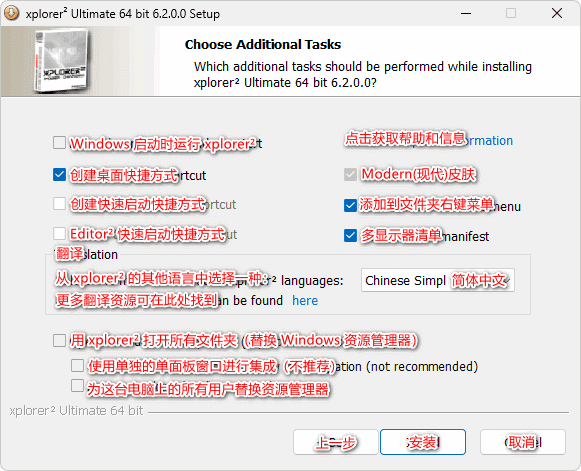
1. 下載檔案:從下方的附件下載區選擇適合的版本(便攜版或安裝版)。便攜版(Portable)無需安裝,解壓縮後即可使用;安裝版(Setup)則需要執行安裝程式。
2. 選擇語言:安裝過程中或首次執行時,請記得在語言選項中勾選「Chinese Simpl(中文)」或「Chinese Trad(繁體中文)」,以便使用熟悉的中文介面。
3. 便攜版使用:若選擇便攜版,建議將資料夾解壓縮到非系統槽(如 D 槽),這樣即使重灌系統,設定與書籤也能保留。
啟用與設定建議:
註冊啟用:xplorer² Ultimate 為共享軟體,試用期後需輸入授權金鑰才能繼續使用完整功能。請透過官方管道購買序號以支持開發者。
自訂快捷鍵:進入「工具」→「選項」→「鍵盤」,可以自訂符合個人習慣的快捷鍵,例如將常用資料夾設為書籤並指派熱鍵。
調整介面:透過「檢視」選單可以開啟或關閉預覽窗格、資料夾樹狀圖等,打造最適合自己工作流的版面配置。
【軟體截圖】:
👉 GM後台版 遊戲 推薦 ⬇️⬇️⬇️ 快速玩各種二次元動漫手遊app
【附件下載】:
所有站內附件皆會附上安全掃描報告請會員查看純淨度百分比後判斷使用(adsbygoogle = window.adsbygoogle || []).push({});相關檔案須知:取得檔案前,請先詳細閱讀文章內容避免不必要錯誤與誤會發生。也可多參考文章討論樓層內容了解附件檔案相關討論資訊。
【此文章部分內容隱藏中】 解除隱藏說明教學點擊下方 繼續閱讀文章 後請仔細觀看文章內容 並依照指示進行下一步最後完成解除隱藏後系統會回到此文章自動顯示隱藏內容~繼續閱讀
replyreload += ',' + 2490505;



 組圖開啟中,請稍候......
 收藏
收藏
