正文摘要:
replyreload += ',' + 2491131;《IOS系統投屏工具》核心主題 快速閱讀精華
🚀 免費iOS投屏解決方案:
基於AirPlay協定,無需越獄即可將IPHONE、iPad畫面即時投射到Windows電腦。 支援多執行個體同時投屏,可批次管理多個iOS裝置的畫面輸出。 最高支援2048×1536整理度與60FPS幀率,確保畫面流暢清晰。
🔑 專業級功能特色:
音畫同步傳輸,可選擇是否推送手機系統音效至電腦喇叭。 即時運行日誌記錄,連線狀態、整理度變更、錯誤資訊一目瞭然,方便排查問題。 獨立投屏控制,每個投屏執行個體擁有獨立的啟動、停止按鈕,可單獨管理單臺裝置。
【語 言】:中文(介面支援中文顯示)
【軟體名稱】:iOS系統投屏工具
【版本資訊】:v1.1.1
【軟體大小】:108 MB
【更新日期】:2026-08-26
【使用權限】:免費軟體(市售多為付費,本版本免費分享)
【系統支持】:Windows 11(建議使用Windows 10或更高版本)
【軟體介紹】:
iOS系統投屏工具是一款專為蘋果裝置打造的電腦端無線投屏軟體,基於AirPlay投屏協定開發,可將iPhone、iPad的螢幕畫面與音訊即時鏡像投射至Windows電腦,實現手機畫面低延遲投放到電腦顯示器,適合直播錄影、遊戲投屏、會議簡報、大螢幕觀影等場景使用。
【核心功能心得分享】:
1. 多執行個體投屏管理
支援同時添加多個投屏裝置,提供一鍵「全部啟動」「全部停止」功能,可批次管控多個iOS裝置的投屏任務,適合需要同時監控多臺手機畫面的使用者。
2. 音畫同步傳輸
可選擇開啟聲音推送功能,在投射畫面的同時同步擷取手機系統音訊並傳輸至電腦喇叭,確保影音同步,適合遊戲實況或影片分享場景。
3. 自訂投屏參數
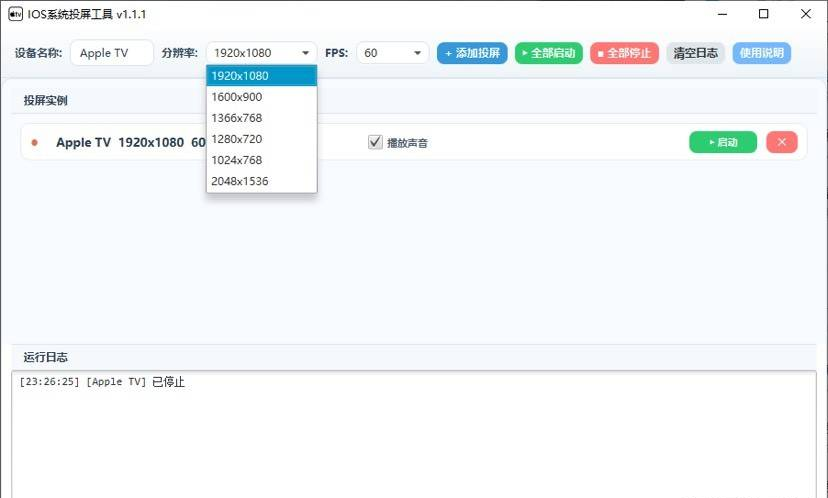
提供高度自由的畫質設定,可自由調整投屏整理度(最高支援2048×1536)與幀率(最高60FPS),使用者可根據網路環境與電腦效能,在清晰度與流暢度之間取得最佳平衡。
4. 即時運行日誌
投屏全過程自動生成詳細的運行日誌記錄,包括連線狀態變更、整理度調整、錯誤提示等資訊即時顯示,方便使用者快速排查連線問題或畫面異常。
5. 獨立投屏控制
每條投屏執行個體都擁有獨立的啟動、停止控制按鈕,可針對單臺裝置單獨開啟或關閉投屏,不影響其他裝置的連線狀態,提供精細化的操作彈性。
【使用說明與安裝步驟】:
1. 首先確保您的Windows電腦與蘋果iOS裝置(iPhone/iPad)連線至同一個區域網路WiFi;
2. 在iPhone或iPad的控制中心開啟「螢幕鏡像輸出」功能,搜尋並連線本投屏工具顯示的裝置名稱;
3. 在軟體介面中選取已連線的裝置,依照需求設定整理度、幀率參數,並勾選是否同步播放手機聲音;
4. 點擊【啟動】按鈕即可開始投屏;若投屏過程中出現異常,可查看介面下方的運行日誌進行問題排查。
【軟體截圖】:
👉 GM後台版 遊戲 推薦 ⬇️⬇️⬇️ 快速玩各種二次元動漫手遊app
【附件下載】:
所有站內附件皆會附上安全掃描報告請會員查看純淨度百分比後判斷使用(adsbygoogle = window.adsbygoogle || []).push({});相關檔案須知:取得檔案前,請先詳細閱讀文章內容避免不必要錯誤與誤會發生。也可多參考文章討論樓層內容了解附件檔案相關討論資訊。
【此文章部分內容隱藏中】 解除隱藏說明教學點擊下方 繼續閱讀文章 後請仔細觀看文章內容 並依照指示進行下一步最後完成解除隱藏後系統會回到此文章自動顯示隱藏內容~繼續閱讀
replyreload += ',' + 2491131;



 組圖開啟中,請稍候......
 收藏
收藏
