正文摘要:
replyreload += ',' + 2492296;《PixWit》核心主題 快速閱讀精華
🚀 全能螢幕擷取利器:
按下 F1 快速鍵即可在當前螢幕立即截圖,多螢幕環境自動識別活動視窗所在顯示器 每次截圖自動存入歷史記錄,透過系統託盤一鍵查看過往所有截圖 智慧選區搭配 8 個可視化調整手柄,支援像素級精準框選與微調
🎬 專業級錄影與編輯:
支援暫停續錄機制,錄影中可中斷處理其他事務,再次按下即可無縫接續 雙音源同步收錄(系統內部音訊+麥克風輸入),滿足教學與實況需求 錄製完成自動彈窗提醒,並提供基礎剪輯功能,無需切換軟體即可完成後製
🎨 豐富標註與輔助:
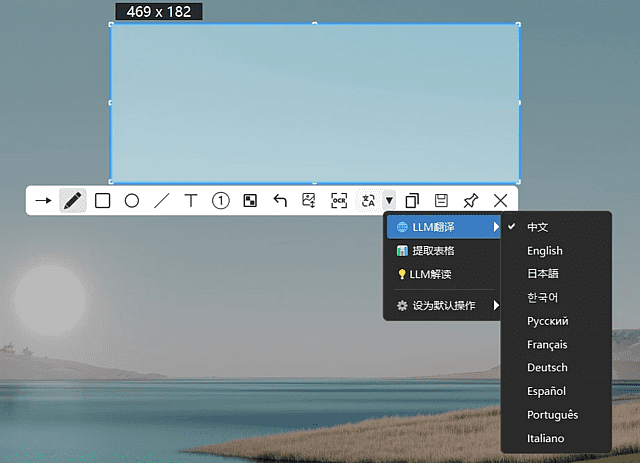
內建畫筆、直線、箭頭、圓形、矩形、馬賽克、文字等多樣化標註工具 支援離線 OCR 文字辨識,自動提取圖片中文字並複製到剪貼簿 便簽貼圖功能可建立桌面浮動貼圖,方便對照參考與備忘
.article-toc { border: 1px solid #ddd; padding: 15px; background: #f9f9f9; border-radius: 6px; margin: 20px 0; width: 90%;}.article-toc br { display: none;}.toc-title { /* --- 以下是合併進來的 H2 樣式 --- */ font-size: 1.25em; /* 125% */ border-left: 5px solid #2A98DA; border-radius: 2px; padding: 5px 0px 5px 10px; font-weight: bold; margin: 0 0 15px 0; /* 調整了 margin,只留下方 15px */ color: #333; line-height: 1.5; background-color: #f8f8f8; /* --- 樣式合併結束 --- */}.toc-list { list-style: none; padding-left: 0;}.toc-list li { margin: 8px 0;}.toc-list a { color: #2A98DA; text-decoration: none;}.toc-list a:hover { text-decoration: underline;}.back-to-top { display: block; margin-top: 10px; font-size: 0.9em; color: #666;}本文章目錄
軟體規格與介紹document.currentScript.previousElementSibling.href = location.href.split('#')[0] + '#intro';
功能特色心得分享document.currentScript.previousElementSibling.href = location.href.split('#')[0] + '#features';
軟體截圖預覽document.currentScript.previousElementSibling.href = location.href.split('#')[0] + '#screenshots';
附件下載🔽document.currentScript.previousElementSibling.href = location.href.split('#')[0] + '#download';
軟體規格與基本介紹
【語 言】:中文(介面支援繁體中文系統顯示)
【軟體名稱】:PixWit
【版本資訊】:v1.16.3
【軟體大小】:約 45MB(綠色免安裝壓縮檔)
【更新日期】:2025年1月(請參閱 GitHub Releases 頁面)
【使用權限】:免費軟體 / 綠色免安裝版
【系統支持】:Windows 10 / 11(64位元作業系統)
【軟體介紹】:
PixWit 是一款專為 Windows 平臺設計的全能型螢幕擷取與錄影工具,完美整合畫面截圖、視訊錄製、圖像標註與文字辨識等多項實用功能。無論您需要製作教學文件、記錄遊戲精彩畫面,或是擷取網頁重要資訊,PixWit 都能提供流暢且高效的一站式解決方案。
軟體採用綠色免安裝設計,解壓縮後即可立即執行,不會在 Windows 系統中留下冗餘的登錄檔或暫存檔案。其直覺的「智慧選區」功能讓使用者能夠精確框選擷取範圍,並透過八個可視化的調整手柄進行像素級的微調。所有截圖操作都會自動記錄於歷史資料庫中,方便隨時回溯調用,再也不用擔心重要畫面遺失或重複截圖。
在錄影功能方面,PixWit 支援獨特的「暫停續錄」機制,允許使用者在錄製過程中暫停處理其他事務,稍後再無縫接續錄影,無需後製軟體拼接片段。音源收錄支援雙軌同步,可同時捕捉系統內部音訊與麥克風外部輸入,完美滿足教學製作、遊戲實況與線上會議記錄等不同場景的需求。
此外,PixWit 內建強大的離線 OCR 文字辨識引擎,能夠直接從截圖中提取文字內容並自動複製到剪貼簿,大幅提升資料整理與文檔數位化的效率。搭配豐富的圖像標註工具(畫筆、箭頭、馬賽克、文字等)與 SVG 向量圖示支援,無論是製作專業教學圖解或是快速標註重點資訊,都能輕鬆完成。
功能特色心得分享
【截圖與選區功能】
單屏快速截圖:按下 F1 快捷鍵即可在當前使用中的螢幕立即執行截圖,多螢幕環境下自動識別活動視窗所在顯示器,簡單直覺 歷史截圖庫:每次截圖自動儲存至歷史記錄,透過系統託盤圖示可一鍵查看過往所有截圖,方便回溯與管理 智慧選區與微調:支援自由拖拽選取特定區域,選取後可拖拽邊框進行微調,並配備 8 個可視化調整手柄,實現像素級精準控制 視覺化調整:即時預覽調整效果,確保截圖範圍完全符合需求
【錄影與音訊功能】
暫停續錄機制:錄影過程中可隨時暫停處理其他事務,再次按下錄影鍵即可無縫接續,無需後製軟體拼接,適合長時間分段錄製 雙音源同步收錄:同時捕捉系統內部音訊(電腦播放的聲音)與麥克風外部輸入(人聲講解),滿足教學製作、遊戲實況等多種場景需求 完成提醒與基礎剪輯:錄製完成自動彈窗提醒,並提供基礎剪輯功能,可直接在軟體內完成初步後製處理,無需切換其他軟體 高效能錄製:針對多螢幕混合 DPI 環境進行最佳化,確保在不同整理度顯示器組合下也能流暢錄製,無卡頓現象
【標註與編輯功能】
豐富繪圖工具:提供畫筆、直線、箭頭、圓形、矩形、馬賽克、文字等多樣化標註工具,滿足不同標示需求,並支援滾輪調節透明度 SVG 向量圖示:採用 SVG 格式向量圖示,確保在高 DPI 高整理度螢幕上也能清晰銳利顯示,無鋸齒失真,適配任何整理度 便簽貼圖功能:可建立可移動、可縮放的桌面貼圖,將重要截圖或資訊釘選在桌面最上層,方便對照參考與備忘,支援 ESC 快速關閉 進階文字與形狀:文字標註與水印支援選擇系統字型,矩形標註支援圓角設定,並可持久化配置預設圓角半徑,提升工作效率 圖片調整功能:圖片標註填充支援滾輪調節透明度,並可切換滾輪功能,操作直覺便利
【OCR 與輔助功能】
離線 OCR 辨識:內建離線文字辨識引擎,無需網路連線即可從圖片中提取文字,辨識結果自動複製到剪貼簿,保護隱私同時提升效率 智慧文字排序:OCR 輸出採用座標排序合併文字,修正文字上下顛倒問題,確保辨識結果順序正確易讀 翻譯與分析:支援流式翻譯與內容分析功能,預設關閉思考輸出以提升翻譯速度,提供即時語言轉換與內容摘要 效能優化:針對低規格機器優化首次截圖卡頓問題,採用預快取門控、FFmpeg 預讀延遲、背景 OCR 清理等技術,並自動偵測低配置環境調整效能策略 託盤與介面:支援自訂託盤圖示,可設定顯示/隱藏主視窗並持久化偏好設定,更新預設託盤圖示提升識別度
軟體截圖預覽
【軟體截圖】:
👉 GM後台版 遊戲 推薦 ⬇️⬇️⬇️ 快速玩各種二次元動漫手遊app
附件下載
【附件下載】:
所有站內附件皆會附上安全掃描報告請會員查看純淨度百分比後判斷使用(adsbygoogle = window.adsbygoogle || []).push({});相關檔案須知:取得檔案前,請先詳細閱讀文章內容避免不必要錯誤與誤會發生。也可多參考文章討論樓層內容了解附件檔案相關討論資訊。
【此文章部分內容隱藏中】 解除隱藏說明教學點擊下方 繼續閱讀文章 後請仔細觀看文章內容 並依照指示進行下一步最後完成解除隱藏後系統會回到此文章自動顯示隱藏內容~繼續閱讀
replyreload += ',' + 2492296;



 組圖開啟中,請稍候......
 收藏
收藏
