正文摘要:
replyreload += ',' + 2495419;《HD Tune Pro》核心主題 快速閱讀精華
🚀 硬碟健檢一把罩:
深度讀取 SMART 健康參數,掌握硬碟壽命與潛在風險! 全盤掃描壞軌壞塊,提前預防資料遺失悲劇。 機械硬碟、SSD、USB 隨身碟全兼容,一軟搞定所有存儲裝置。
🔧 效能測試與監控:
基準測速生成視覺化曲線,讀寫效能一目瞭然。 背景常駐溫度監控,超溫自動彈窗警示,守護硬碟健康。 完整抓取固件版本、序列號、快取容量等底層硬體資訊。
.article-toc { border: 1px solid #ddd; padding: 15px; background: #f9f9f9; border-radius: 6px; margin: 20px 0; width: 90%;}.article-toc br { display: none;}.toc-title { /* --- 以下是合併進來的 H2 樣式 --- */ font-size: 1.25em; /* 125% */ border-left: 5px solid #2A98DA; border-radius: 2px; padding: 5px 0px 5px 10px; font-weight: bold; margin: 0 0 15px 0; /* 調整了 margin,只留下方 15px */ color: #333; line-height: 1.5; background-color: #f8f8f8; /* --- 樣式合併結束 --- */}.toc-list { list-style: none; padding-left: 0;}.toc-list li { margin: 8px 0;}.toc-list a { color: #2A98DA; text-decoration: none;}.toc-list a:hover { text-decoration: underline;}.back-to-top { display: block; margin-top: 10px; font-size: 0.9em; color: #666;}本文章目錄
軟體規格資訊document.currentScript.previousElementSibling.href = location.href.split('#')[0] + '#spec';
軟體詳細介紹與使用教學document.currentScript.previousElementSibling.href = location.href.split('#')[0] + '#intro';
軟體截圖預覽document.currentScript.previousElementSibling.href = location.href.split('#')[0] + '#screenshot';
附件下載點 🔽document.currentScript.previousElementSibling.href = location.href.split('#')[0] + '#download';
軟體規格資訊
【語 言】:多國語言(含繁體中文介面)
【軟體名稱】:HD Tune Pro
【版本資訊】:v6.10(便攜版免安裝)
【軟體大小】:約 500KB(輕巧便攜)
【更新日期】:依發布日期為準
【使用權限】:專業版功能完整解鎖
【系統支持】:Windows XP / Vista / 7 / 8 / 10 / 11(32/64位元)
軟體詳細介紹與使用教學
【軟體介紹】:
HD Tune Pro 是硬碟檢測領域的經典老牌工具,專門設計來幫你全面體檢電腦裡的硬碟健康狀況。無論你用的是傳統機械硬碟(HDD)還是固態硬碟(SSD),甚至是外接的 USB 隨身碟,這套軟體都能一次搞定檢測。
🎯 如何安裝與使用步驟心得分享:
這個版本是免安裝的便攜版(Portable),使用上超級簡單:
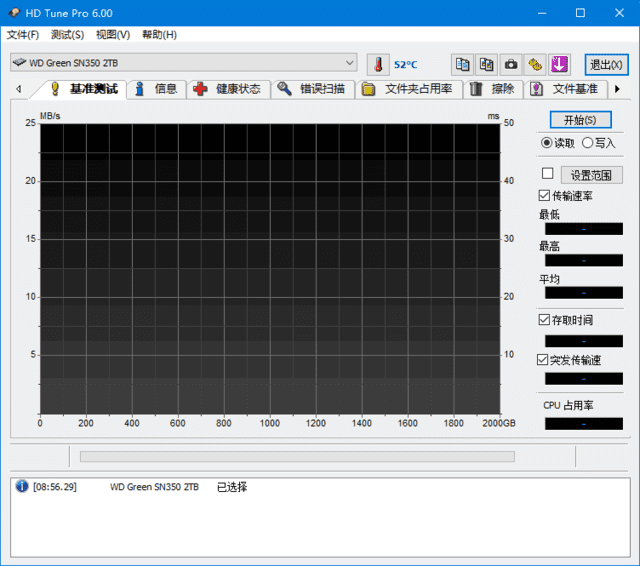
下載檔案後解壓縮到你喜歡的資料夾位置。 根據你的系統選擇 32 位元或 64 位元版本執行(通常 64 位元系統選 x64 資料夾裡的程式)。 開啟後從上方下拉選單選擇要檢測的硬碟。 點選「基準測試(Benchmark)」分頁,按下「開始」即可測試讀寫速度。 切換到「健康(Healtd)」分頁查看 SMART 資訊,黃色或紅色項目代表硬碟可能有問題。 「錯誤掃描(Error Scan)」分頁可以掃描壞軌,綠色方塊代表正常,紅色代表壞塊。
💡 進階應用技巧:
軟體支援同時監控多顆硬碟,你可以透過「溫度」圖表即時掌握硬碟是否過熱。建議定期(例如每個月)執行一次快速錯誤掃描,每半年執行一次完整的基準測試,這樣就能提早發現硬碟老化的徵兆,及時備份重要資料,避免突如其來的硬碟損毀造成資料遺失的悲劇。
軟體截圖預覽
【軟體截圖】:
👉 GM後台版 遊戲 推薦 ⬇️⬇️⬇️ 快速玩各種二次元動漫手遊app
附件下載點
【附件下載】:
所有站內附件皆會附上安全掃描報告請會員查看純淨度百分比後判斷使用(adsbygoogle = window.adsbygoogle || []).push({});相關檔案須知:取得檔案前,請先詳細閱讀文章內容避免不必要錯誤與誤會發生。也可多參考文章討論樓層內容了解附件檔案相關討論資訊。
【此文章部分內容隱藏中】 解除隱藏說明教學點擊下方 繼續閱讀文章 後請仔細觀看文章內容 並依照指示進行下一步最後完成解除隱藏後系統會回到此文章自動顯示隱藏內容~繼續閱讀
【使用提示】:
下載後請使用解壓縮軟體(如 7-Zip 或 WinRAR)解壓。 本軟體為免安裝便攜版,解壓後直接執行主程式即可使用。 建議以系統管理員身分執行,以確保能正確讀取硬碟底層資訊。
replyreload += ',' + 2495419;



 組圖開啟中,請稍候......
 收藏
收藏
