正文摘要:
replyreload += ',' + 2495434;《Process Explorer》核心主題 快速閱讀精華
🚀 系統監控神器:
比工作管理員強大百倍,查看進程句柄、DLL 載入狀態超詳細! 一鍵找出佔用檔案的兇手,解刪除、移動失敗的困擾。 圖形化即時顯示 CPU、記憶體曲線,系統資源消耗一目瞭然。 強制終止無回應程式、掛起可疑進程,維穩必備工具。
.article-toc { border: 1px solid #ddd; padding: 15px; background: #f9f9f9; border-radius: 6px; margin: 20px 0; width: 90%;}.article-toc br { display: none;}.toc-title { /* --- 以下是合併進來的 H2 樣式 --- */ font-size: 1.25em; /* 125% */ border-left: 5px solid #2A98DA; border-radius: 2px; padding: 5px 0px 5px 10px; font-weight: bold; margin: 0 0 15px 0; /* 調整了 margin,只留下方 15px */ color: #333; line-height: 1.5; background-color: #f8f8f8; /* --- 樣式合併結束 --- */}.toc-list { list-style: none; padding-left: 0;}.toc-list li { margin: 8px 0;}.toc-list a { color: #2A98DA; text-decoration: none;}.toc-list a:hover { text-decoration: underline;}.back-to-top { display: block; margin-top: 10px; font-size: 0.9em; color: #666;}本文章目錄
軟體介紹與規格document.currentScript.previousElementSibling.href = location.href.split('#')[0] + '#intro';
軟體功能心得分享document.currentScript.previousElementSibling.href = location.href.split('#')[0] + '#features';
軟體截圖document.currentScript.previousElementSibling.href = location.href.split('#')[0] + '#screenshots';
常見問題Q&Adocument.currentScript.previousElementSibling.href = location.href.split('#')[0] + '#faq';
附件下載🔽document.currentScript.previousElementSibling.href = location.href.split('#')[0] + '#download';
軟體介紹與規格
【語 言】:繁體中文(支援多國語系)
【軟體名稱】:Process Explorer(微軟進程資源管理器)
【版本資訊】:v17.14
【軟體大小】:約 3MB(綠色免安裝)
【更新日期】:2024年
【使用權限】:免費軟體(漢化綠色版)
【系統支持】:Windows XP / 7 / 8 / 10 / 11(32/64位元)
【軟體介紹】:
Process Explorer 是由微軟 Sysinternals 團隊開發的進階系統監控工具,功能遠超 Windows 內建的工作管理員。無論你是系統管理員、開發人員還是進階使用者,這套工具都能讓你深入檢視系統底層運作。
軟體採用樹狀結構呈現進程關係,讓你一眼看穿父子進程的層級關聯。獨特的「搜尋句柄」功能更是解決「檔案被佔用無法刪除」的終極武器——只要輸入檔名,立刻幫你揪出兇手是哪個程序!
本次提供的是 v17.14 漢化綠色版,已整合繁體中文語系,免安裝即可使用。無論是診斷系統異常、排查軟體衝突,還是監控資源使用,Process Explorer 都是你的最佳幫手。
軟體功能心得分享
🔍 深度進程檢視
顯示所有執行中程式的詳細資訊,包括 PID、優先權、記憶體使用量。 檢視進程載入的 DLL 模組與執行緒詳情,協助除錯軟體問題。 樹狀結構呈現父子進程關係,理解程式間的呼叫層級。
🛠️ 進程控制與管理
支援暫停(掛起)與終止進程,強制結束無回應程式。 即時刷新顯示,掌握系統資源動態變化。 查看進程安全性屬性與使用者權限,識別可疑程式。
📁 檔案佔用排查
搜尋全域句柄與 DLL 列表,快速定位鎖定檔案的程序。 解決「無法刪除/移動檔案」的常見問題,找出佔用兇手。 檢視進程開啟的控制代碼(Handle),深入系統底層。
📊 圖形化資源監控
即時圖表顯示 CPU、記憶體、I/O 使用率。 記錄長期資源波動數據,分析系統效能瓶頸。 高亮標記異常進程,快速識別資源耗盡元兇。
軟體截圖
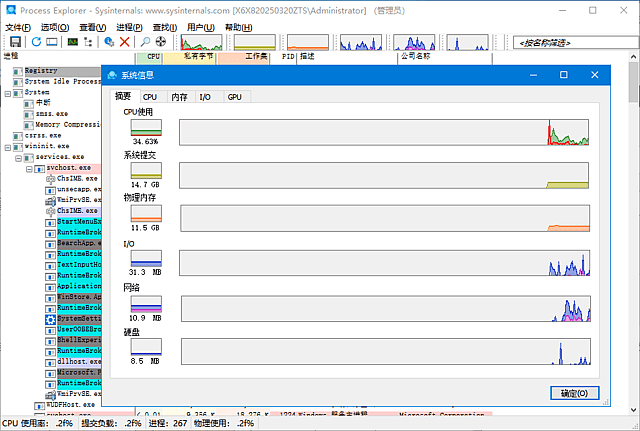
【軟體截圖】:
👉 GM後台版 遊戲 推薦 ⬇️⬇️⬇️ 快速玩各種二次元動漫手遊app
常見問題Q&A
Q:Process Explorer 與 Windows 工作管理員有什麼差別?
A:Process Explorer 是進階版的工作管理員,提供樹狀進程檢視、句柄搜尋、DLL 檢視等專業功能,能深入系統底層診斷問題,遠比內建工具強大。
Q:為什麼有些進程無法終止?
A:系統核心進程或具有較高權限的保護程序通常無法直接終止,這是為了防止系統崩潰。請勿強制結束系統關鍵程序,否則可能導致藍屏或當機。
Q:如何解決「檔案被佔用無法刪除」的問題?
A:在 Process Explorer 中使用「Find」→「Find Handle or DLL」功能,輸入被佔用的檔名,搜尋後即可看到鎖定該檔案的程序,右鍵選擇 Close Handle 或終止該程序即可釋放檔案。
Q:這個版本需要安裝嗎?
A:本提供的是綠色免安裝版本,解壓縮後直接執行即可使用,不會在系統中留下殘留檔案,適合隨身攜帶在 USB 中使用。
附件下載
【附件下載】:
所有站內附件皆會附上安全掃描報告請會員查看純淨度百分比後判斷使用(adsbygoogle = window.adsbygoogle || []).push({});相關檔案須知:取得檔案前,請先詳細閱讀文章內容避免不必要錯誤與誤會發生。也可多參考文章討論樓層內容了解附件檔案相關討論資訊。
【此文章部分內容隱藏中】 解除隱藏說明教學點擊下方 繼續閱讀文章 後請仔細觀看文章內容 並依照指示進行下一步最後完成解除隱藏後系統會回到此文章自動顯示隱藏內容~繼續閱讀
replyreload += ',' + 2495434;



 組圖開啟中,請稍候......
 收藏
收藏
