正文摘要:
replyreload += ',' + 2503645;《USB Safely Remove》USB安全管理 快速閱讀精華
🚀 一鍵安全移除:
智能偵測佔用進程,強制解除鎖定,解決「設備正在使用」無法彈出的困擾! 支援批次管理多個 USB 外接裝置,行動硬碟、讀卡機、隨身碟一次搞定。 提供快捷鍵操作與命令列支援,適合進階用戶自動化管理流程。
🔑 資料保護關鍵:
防止直接拔插造成的檔案損壞與分區錯誤,確保資料完整寫入。 可自訂設備名稱與圖示,多裝置同時接入也能快速識別。 支援裝置接入時自動執行腳本,簡化重複操作步驟。
.article-toc { border: 1px solid #ddd; padding: 15px; background: #f9f9f9; border-radius: 6px; margin: 20px 0; width: 90%;}.article-toc br { display: none;}.toc-title { /* --- 以下是合併進來的 H2 樣式 --- */ font-size: 1.25em; /* 125% */ border-left: 5px solid #2A98DA; border-radius: 2px; padding: 5px 0px 5px 10px; font-weight: bold; margin: 0 0 15px 0; /* 調整了 margin,只留下方 15px */ color: #333; line-height: 1.5; background-color: #f8f8f8; /* --- 樣式合併結束 --- */}.toc-list { list-style: none; padding-left: 0;}.toc-list li { margin: 8px 0;}.toc-list a { color: #2A98DA; text-decoration: none;}.toc-list a:hover { text-decoration: underline;}.back-to-top { display: block; margin-top: 10px; font-size: 0.9em; color: #666;}本文章目錄
軟體功能特色document.currentScript.previousElementSibling.href = location.href.split('#')[0] + '#features';
系統規格資訊document.currentScript.previousElementSibling.href = location.href.split('#')[0] + '#specs';
軟體介面截圖document.currentScript.previousElementSibling.href = location.href.split('#')[0] + '#screenshots';
常見問題Q&Adocument.currentScript.previousElementSibling.href = location.href.split('#')[0] + '#faq';
附件下載連結🔽document.currentScript.previousElementSibling.href = location.href.split('#')[0] + '#download';
軟體功能特色
《USB Safely Remove》是一款專業級的 USB 外設管理工具,專門設計用來安全卸載 U 盤、行動硬碟、讀卡器等各類外接儲存裝置。當系統提示「設備正在使用」而無法彈出時,本軟體能夠自動定位並解除進程檔案鎖定,有效規避直接拔盤造成的檔案損壞與資料遺失風險。
軟體支援修改設備名稱與圖示,當多個外接介質同時接入時,管理更加順手高效。使用者可以設定快捷鍵快速彈出指定設備,無需多次點擊滑鼠,顯著提升日常插拔外接儲存裝置的操作效率。此外,軟體還具備隱藏不需要顯示的磁碟機、遮蔽讀卡器空卡槽等功能,讓檔案總管列表更加簡潔。
對於進階使用者,《USB Safely Remove》支援命令列呼叫,可編寫腳本自動彈出設備,適合自動化流程,方便 IT 維運人員批次處理外接儲存裝置的管理工作。設備接入時還可執行自訂腳本,自動開啟資料夾或啟動指定程式,簡化 U 盤接入後需要手動操作的步驟。在常規彈出失效的情境下,軟體能夠強制停止設備,謹慎釋放硬體,減少強行拔盤帶來的檔案損壞和分區出錯風險。
系統規格資訊
【語 言】:多國語言(含繁體中文介面)
【軟體名稱】:USB Safely Remove
【版本資訊】:v7.5.1.1339(已註冊專業版)
【軟體大小】:約 8MB(單文件版)
【更新日期】:2026/10/12
【使用權限】:修改版(已破解專業版功能,禁止檢查更新)
【系統支持】:Windows XP / Vista / 7 / 8 / 10 / 11(32位元與64位元)
【軟體介紹】:
《USB Safely Remove》是一款專為 Windows 系統設計的 USB 外設安全管理工具,能夠徹底解決「無法安全移除硬體」的困擾。與系統內建的移除功能相比,本軟體具備更強的設備識別能力,許多原生無法安全刪除的裝置,藉助它都能順利完成移除操作。
軟體後臺佔用資源極低,常駐監測 USB 設備插拔狀態,不會持續消耗過多效能,對整機運行幾乎沒有負面影響。當設備被佔用時,彈窗提示清晰直觀,會直接列出佔用程式,使用者可以自行判斷是否結束進程,操作可控性更強。軟體支援單獨設定每個 USB 設備的選項,配置自動執行、圖示顯示規則,按照個人習慣定製外接設備的管理方式。
使用方式相當彈性,臨時使用請選擇「單文件版」,無需安裝即可執行;若要安裝到電腦長期使用,請選擇「自解壓版」進行安裝。本版本已整合註冊資訊,並禁止檢查更新,確保功能完整可用。
軟體介面截圖
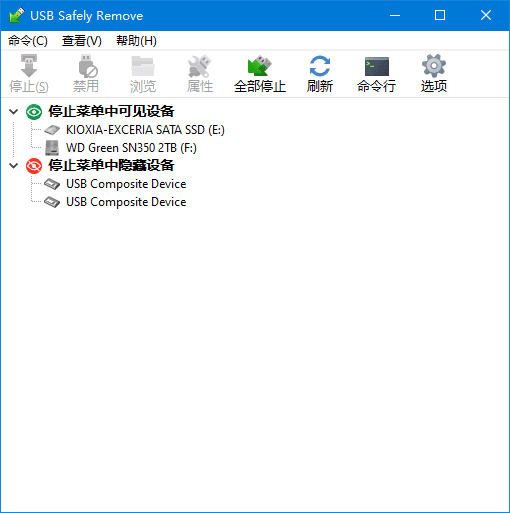
【軟體截圖】:
👉 GM後台版 遊戲 推薦 ⬇️⬇️⬇️ 快速玩各種二次元動漫手遊app
常見問題Q&A
Q:為什麼系統提示「設備正在使用」無法移除 USB 裝置?
A:這通常是因為某個程式正在存取 USB 裝置中的檔案,或是系統背景程序鎖定了設備。《USB Safely Remove》能夠偵測並顯示佔用該設備的具體程式,讓您可以選擇結束該進程或強制釋放設備。
Q:「單文件版」和「自解壓版」有什麼差別?
A:「單文件版」為免安裝的可攜式版本,適合臨時在別人的電腦上使用,執行後不會在系統留下痕跡;「自解壓版」則是安裝版本,會將軟體完整安裝到您的電腦中,適合長期固定使用,並可整合到系統右鍵選單。
Q:使用修改版是否安全?為何禁止檢查更新?
A:本修改版已內建註冊資訊,解鎖了專業版的所有功能限制。禁止檢查更新是為了防止軟體自動更新到官方新版,導致破解失效或恢復試用版限制。建議在隔離環境或虛擬機中先行測試,確認無虞後再在主力機使用。
附件下載連結
【附件下載】:
所有站內附件皆會附上安全掃描報告請會員查看純淨度百分比後判斷使用(adsbygoogle = window.adsbygoogle || []).push({});相關檔案須知:取得檔案前,請先詳細閱讀文章內容避免不必要錯誤與誤會發生。也可多參考文章討論樓層內容了解附件檔案相關討論資訊。
【此文章部分內容隱藏中】 解除隱藏說明教學點擊下方 繼續閱讀文章 後請仔細觀看文章內容 並依照指示進行下一步最後完成解除隱藏後系統會回到此文章自動顯示隱藏內容~繼續閱讀
replyreload += ',' + 2503645;



 組圖開啟中,請稍候......
 收藏
收藏
