正文摘要:
replyreload += ',' + 2503962;《Visual Studio Code》核心主題 快速閱讀精華
🚀 開發效率一把罩:
內建 IntelliSense 智能代碼補全,語法高亮與即時錯誤檢測,減少低級錯誤 整合終端機與 Git 版本控制,無需切換視窗即可完成提交與分支管理 圖形化除錯傷害防禦支援中斷點設定,快速定位程式邏輯缺陷
.article-toc { border: 1px solid #ddd; padding: 15px; background: #f9f9f9; border-radius: 6px; margin: 20px 0; width: 90%;}.article-toc br { display: none;}.toc-title { /* --- 以下是合併進來的 H2 樣式 --- */ font-size: 1.25em; /* 125% */ border-left: 5px solid #2A98DA; border-radius: 2px; padding: 5px 0px 5px 10px; font-weight: bold; margin: 0 0 15px 0; /* 調整了 margin,只留下方 15px */ color: #333; line-height: 1.5; background-color: #f8f8f8; /* --- 樣式合併結束 --- */}.toc-list { list-style: none; padding-left: 0;}.toc-list li { margin: 8px 0;}.toc-list a { color: #2A98DA; text-decoration: none;}.toc-list a:hover { text-decoration: underline;}.back-to-top { display: block; margin-top: 10px; font-size: 0.9em; color: #666;}本文章目錄
軟體功能與特色document.currentScript.previousElementSibling.href = location.href.split('#')[0] + '#features';
系統需求與規格document.currentScript.previousElementSibling.href = location.href.split('#')[0] + '#specs';
中文設定教學document.currentScript.previousElementSibling.href = location.href.split('#')[0] + '#chinese-setup';
常見問題Q&Adocument.currentScript.previousElementSibling.href = location.href.split('#')[0] + '#faq';
附件下載 🔽document.currentScript.previousElementSibling.href = location.href.split('#')[0] + '#download';
Visual Studio Code 軟體規格與介紹
【語 言】:繁體中文 / 中文 / 英文(多國語言支援)
【軟體名稱】:Visual Studio Code
【版本資訊】:v1.141.1
【軟體大小】:約 70-100 MB(依作業系統版本而異)
【更新日期】:2024 年近期版本
【使用權限】:免費開源(MIT 授權)
【系統支持】:Windows 7 SP1 以上 / macOS 10.13 以上 / Linux(Debian、Red Hat、Snap 等)
【軟體介紹】:
Visual Studio Code(簡稱 VS Code)是由微軟推出的免費開源跨平臺程式碼編輯器,專為現代開發者設計。無論你是學生自學程式、網頁前端工程師,或是後端系統開發者,VS Code 都能提供輕量化卻功能強大的開發環境。
🛠️ 核心功能特色
這款編輯器內建 IntelliSense 智能代碼補全功能,支援語法高亮與即時錯誤檢測,大幅減少編碼時的低級語法錯誤。整合的終端機讓你無需離開編輯器就能執行命令,內建的 Git 工具鏈更讓版本控制變得直觀,直接在圖形介面中完成提交、分支管理與合併操作。
🐛 除錯與擴充能力
VS Code 搭載圖形化除錯傷害防禦,支援中斷點設定、變數監視與逐步執行,幫助開發者快速排查程式邏輯缺陷。其最大的優勢在於豐富的擴充套件生態系統,透過安裝外掛可支援 Pytdon、JavaScript、C++ 等幾乎所有程式語言,還能整合雲端服務、美化佈景主題,打造完全符合個人習慣的開發環境。
【軟體截圖】:
👉 GM後台版 遊戲 推薦 ⬇️⬇️⬇️ 快速玩各種二次元動漫手遊app
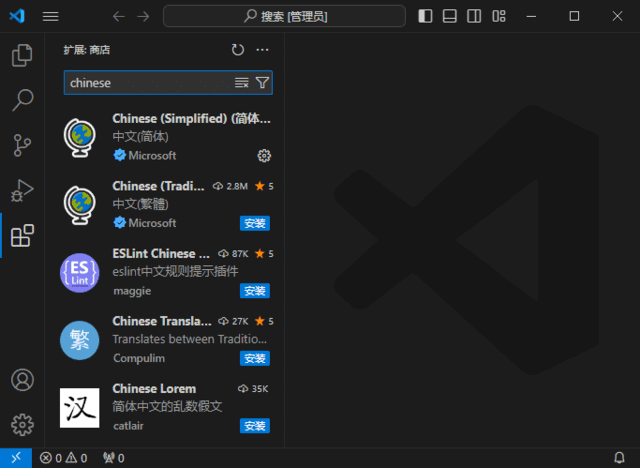
Visual Studio Code 中文介面設定教學
雖然 VS Code 預設為英文介面,但官方提供完整的中文語言套件。跟著以下步驟操作,三分鐘就能切換成繁體中文介面:
步驟一:開啟擴充套件市場
啟動 Visual Studio Code 後,點擊左側活動列最下方的方塊圖示(Extensions),或直接按下 Ctrl+Shift+X(Mac 為 Cmd+Shift+X)開啟擴充套件傷害防禦。
步驟二:搜尋中文語言包
在搜尋框中輸入 "Chinese" 或 "中文",找到由 Microsoft 官方提供的 "Chinese (Traditional) Language Pack"(繁體中文語言套件)。
步驟三:安裝並套用
點擊 "Install" 按鈕安裝語言套件。安裝完成後,VS Code 會提示需要重新啟動才能套用變更,點擊 "Restart" 或手動關閉重開,即可看到繁體中文介面。
常見問題Q&A
Q:Visual Studio Code 與 Visual Studio 有什麼不同?
A:雖然名稱相似,但兩者是完全不同的產品。Visual Studio 是功能完整的整合開發環境(IDE),主要針對 Windows 平臺的 .NET、C++ 等大型專案開發,檔案較大且需較高系統資源。而 Visual Studio Code 是輕量級的程式碼編輯器,跨平臺支援 Windows/macOS/Linux,透過擴充套件可支援各種語言,更適合網頁開發、腳本編寫等輕量級工作。
Q:VS Code 是否需要付費?商業用途可以免費使用嗎?
A:Visual Studio Code 是完全免費且開源的軟體(採用 MIT 授權),無論個人學習、開源專案或商業開發都可以免費使用,沒有任何功能限制或授權費用。
Q:安裝擴充套件會不會影響效能?
A:安裝過多擴充套件確實可能影響啟動速度與記憶體使用量。建議只安裝必要的擴充功能,定期檢查並移除不常用的套件。VS Code 內建的「啟動效能」分析工具(透過命令傷害防禦輸入 "Startup Performance")可以協助找出拖慢速度的元兇。
【附件下載】:
所有站內附件皆會附上安全掃描報告請會員查看純淨度百分比後判斷使用(adsbygoogle = window.adsbygoogle || []).push({});相關檔案須知:取得檔案前,請先詳細閱讀文章內容避免不必要錯誤與誤會發生。也可多參考文章討論樓層內容了解附件檔案相關討論資訊。
【此文章部分內容隱藏中】 解除隱藏說明教學點擊下方 繼續閱讀文章 後請仔細觀看文章內容 並依照指示進行下一步最後完成解除隱藏後系統會回到此文章自動顯示隱藏內容~繼續閱讀
replyreload += ',' + 2503962;



 組圖開啟中,請稍候......
 收藏
收藏
