正文摘要:
replyreload += ',' + 2503971;《Geek Uninstaller》核心主題 快速閱讀精華
🚀 強力移除無殘留:
深度掃描移除後的殘留檔案與無效登錄檔項目,釋放硬碟空間。 強制卸載模式對抗損壞或頑固程式,解決「無法移除軟體」的困擾。 免安裝綠色版設計,可放隨身碟直接使用,辦公家用兩相宜。
.article-toc { border: 1px solid #ddd; padding: 15px; background: #f9f9f9; border-radius: 6px; margin: 20px 0; width: 90%;}.article-toc br { display: none;}.toc-title { /* --- 以下是合併進來的 H2 樣式 --- */ font-size: 1.25em; /* 125% */ border-left: 5px solid #2A98DA; border-radius: 2px; padding: 5px 0px 5px 10px; font-weight: bold; margin: 0 0 15px 0; /* 調整了 margin,只留下方 15px */ color: #333; line-height: 1.5; background-color: #f8f8f8; /* --- 樣式合併結束 --- */}.toc-list { list-style: none; padding-left: 0;}.toc-list li { margin: 8px 0;}.toc-list a { color: #2A98DA; text-decoration: none;}.toc-list a:hover { text-decoration: underline;}.back-to-top { display: block; margin-top: 10px; font-size: 0.9em; color: #666;}本文章目錄
快速閱讀精華document.currentScript.previousElementSibling.href = location.href.split('#')[0] + '#quick_review';
軟體規格與介紹document.currentScript.previousElementSibling.href = location.href.split('#')[0] + '#specs';
功能特色與使用教學document.currentScript.previousElementSibling.href = location.href.split('#')[0] + '#features';
軟體截圖預覽document.currentScript.previousElementSibling.href = location.href.split('#')[0] + '#screenshots';
常見問題 Q&Adocument.currentScript.previousElementSibling.href = location.href.split('#')[0] + '#faq';
附件下載點🔽document.currentScript.previousElementSibling.href = location.href.split('#')[0] + '#download';
軟體規格與基本介紹
【語 言】:繁體中文 / 中文 / 多國語言
【軟體名稱】:Geek Uninstaller
【版本資訊】:v1.6.0.200
【軟體大小】:輕量化設計(約數 MB)
【更新日期】:依發布版本為準
【使用權限】:免費軟體(Free for Personal Use)
【系統支持】:Windows XP / Vista / 7 / 8 / 10 / 11(32位元與64位元)
【軟體介紹】:
Geek Uninstaller 是一款專為 Windows 使用者設計的輕量化免費軟體移除工具。與系統內建的「新增或移除程式」相比,它提供了更強大的深度清理能力。當您遭遇軟體無法正常移除、解除安裝後殘留垃圾檔案、或登錄檔殘留導致系統混亂時,這款工具能有效解決這些痛點。
軟體採用免安裝的綠色版設計,您只需將執行檔儲存於隨身碟或雲端硬碟,即可在任何 Windows 電腦上直接執行,無需擔心修改系統設定或留下使用痕跡。無論是家用電腦的日常維護,或是辦公環境的批量軟體管理,Geek Uninstaller 都能提供穩定且高效的解決方案。
功能特色與使用教學
【完整移除與深度清理】
執行標準解除安裝流程後,Geek Uninstaller 會自動觸發深度掃描機制,搜尋程式安裝目錄、系統暫存資料夾以及 Windows 登錄檔中殘留的無效項目。這些殘留物往往是造成系統緩慢或軟體衝突的主因,透過一鍵清理,能有效釋放硬碟空間並保持系統純淨。
【強制卸載模式】
針對那些因安裝檔損毀、解除安裝程式遺失或人為誤刪而導致無法透過正常途徑移除的頑固軟體,強制卸載功能可繞過標準流程,直接分析程式殘留的檔案與登錄檔項目並強制刪除。這是解決「如何強制刪除無法移除的軟體」這類常見問題的利器。
【便捷的程式管理介面】
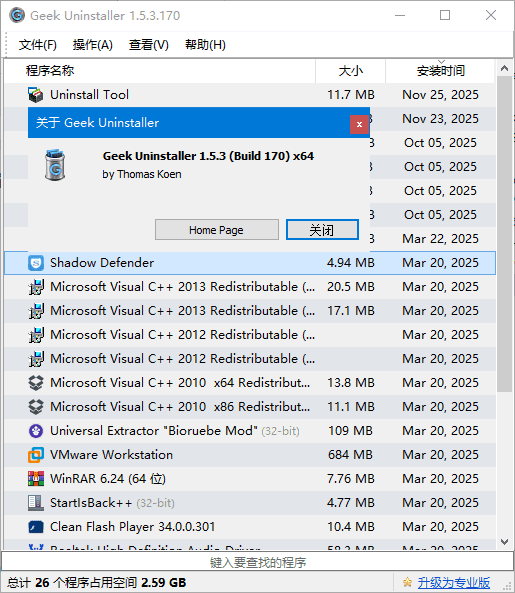
主視窗以清單形式羅列所有已安裝軟體,並顯示名稱、版本、安裝日期、檔案大小等資訊。使用者可依名稱、大小或安裝時間進行排序,亦可透過搜尋框快速定位目標程式。此外,軟體支援將目前安裝清單匯出為 HTML 或 XML 格式,方便進行軟體資產管理或在新電腦上對照安裝。
【便攜式免安裝設計】
軟體本體為單一執行檔,無需執行安裝精靈,不會在系統中寫入設定檔或登錄檔(除非使用者主動執行卸載操作)。您可以將其存放於 USB 隨身碟、外接硬碟或雲端同步資料夾中,隨身攜帶至任何 Windows 電腦上使用,是系統維護人員與進階使用者的隨身必備工具。
軟體截圖預覽
【軟體截圖】:
👉 GM後台版 遊戲 推薦 ⬇️⬇️⬇️ 快速玩各種二次元動漫手遊app
常見問題 Q&A
Q:Geek Uninstaller 與 Windows 內建的解除安裝功能有何不同?
A:Windows 內建功能僅能執行軟體自帶的解除安裝程式,無法處理殘留檔案。Geek Uninstaller 則會在標準解除安裝後自動執行深度掃描,清理殘留的檔案與登錄檔項目,並提供強制卸載功能處理損壞的程式。
Q:什麼情況下需要使用「強制卸載」功能?
A:當軟體的解除安裝程式遺失、損毀,或程式本身未正確安裝導致無法出現在系統清單中,卻又佔用空間或影響系統運作時,即可使用強制卸載功能,直接分析並刪除該程式相關的所有檔案與設定。
Q:免安裝的綠色版是否會在電腦上留下使用痕跡?
A:Geek Uninstaller 的綠色版為單一執行檔,正常執行時不會在系統中安裝任何元件或寫入登錄檔。唯有當使用者主動執行軟體移除操作時,才會修改系統中的程式檔案與登錄檔,這是預期的正常行為。
【附件下載】:
所有站內附件皆會附上安全掃描報告請會員查看純淨度百分比後判斷使用(adsbygoogle = window.adsbygoogle || []).push({});相關檔案須知:取得檔案前,請先詳細閱讀文章內容避免不必要錯誤與誤會發生。也可多參考文章討論樓層內容了解附件檔案相關討論資訊。
【此文章部分內容隱藏中】 解除隱藏說明教學點擊下方 繼續閱讀文章 後請仔細觀看文章內容 並依照指示進行下一步最後完成解除隱藏後系統會回到此文章自動顯示隱藏內容~繼續閱讀
replyreload += ',' + 2503971;



 組圖開啟中,請稍候......
 收藏
收藏
