正文摘要:
replyreload += ',' + 2505526;《批量轉雙層PDF》核心主題 快速閱讀精華
🚀 雙層PDF轉換神器:
批量將掃描PDF轉為可搜尋的雙層PDF,上層保留原圖,底層加入可選取文字層 支援多國語言OCR識別,自動校正歪斜頁面,智能清除空白頁 本地離線運作,無需上傳雲端,確保機密文件隱私安全
【語 言】:中文
【軟體名稱】:批量轉雙層PDF
【版本資訊】:v4.1.1
【軟體大小】:約 45MB
【使用權限】:免費綠色版
【系統支持】:Windows PC
.article-toc { border: 1px solid #ddd; padding: 15px; background: #f9f9f9; border-radius: 6px; margin: 20px 0; width: 90%;}.article-toc br { display: none;}.toc-title { /* --- 以下是合併進來的 H2 樣式 --- */ font-size: 1.25em; /* 125% */ border-left: 5px solid #2A98DA; border-radius: 2px; padding: 5px 0px 5px 10px; font-weight: bold; margin: 0 0 15px 0; /* 調整了 margin,只留下方 15px */ color: #333; line-height: 1.5; background-color: #f8f8f8; /* --- 樣式合併結束 --- */}.toc-list { list-style: none; padding-left: 0;}.toc-list li { margin: 8px 0;}.toc-list a { color: #2A98DA; text-decoration: none;}.toc-list a:hover { text-decoration: underline;}.back-to-top { display: block; margin-top: 10px; font-size: 0.9em; color: #666;}本文章目錄
快速閱讀精華document.currentScript.previousElementSibling.href = location.href.split('#')[0] + '#quickview';
軟體規格與介紹document.currentScript.previousElementSibling.href = location.href.split('#')[0] + '#specs';
功能特點心得分享document.currentScript.previousElementSibling.href = location.href.split('#')[0] + '#features';
更新日誌document.currentScript.previousElementSibling.href = location.href.split('#')[0] + '#changelog';
軟體截圖document.currentScript.previousElementSibling.href = location.href.split('#')[0] + '#screenshots';
常見問題Q&Adocument.currentScript.previousElementSibling.href = location.href.split('#')[0] + '#faq';
附件下載document.currentScript.previousElementSibling.href = location.href.split('#')[0] + '#download';🔽
軟體規格與系統要求
【語 言】:中文(操作界面)
【軟體名稱】:批量轉雙層PDF(Batch Double-layer PDF Converter)
【版本資訊】:v4.1.1(最新穩定版)
【軟體大小】:約 45MB(輕量化設計)
【更新日期】:2024年(v4.1.1 版本更新)
【使用權限】:免費軟體/綠色免安裝版
【系統支持】:Windows 7/8/10/11(32/64位元)
軟體介紹與使用教學
這款《批量轉雙層PDF》是專門為文書數位化設計的高效工具,能夠將掃描產生的單層圖像 PDF 檔案,透過 OCR(光學字元辨識)技術轉換為「雙層 PDF」格式。
所謂雙層 PDF,就是在保留原始掃描影像(上層)的同時,在底層加入可搜尋、可選取的文字層。這種格式不僅讓文件看起來與原稿完全一致,還能讓你使用 Ctrl+F 快速搜尋關鍵字,大幅提升檔案管理與資訊檢索效率。
如何安裝與使用步驟心得分享:
下載解壓:從下方載點取得壓縮檔,解壓至任意資料夾(綠色免安裝)。 執行主程式:點擊主執行檔啟動軟體,界面已為中文。 載入檔案:批次載入多份掃描圖片 PDF,或選擇遞迴讀取子目錄。 設定參數:選擇識別語種、調整精度檔位,設定輸出目錄。 開始轉換:啟動 OCR 流程,批量生成具備文字圖層的雙層 PDF。
功能特點心得分享
1. 批次處理與雙層 PDF 生成
軟體可批次載入多份掃描圖片 PDF 檔案,統一啟動 OCR 識別流程,批量生成具備可搜尋文字圖層的雙層 PDF 文件,大幅提升文書數位化作業效率。
2. 智能頁面校正與優化
具備智慧識別歪斜、顛倒掃描頁面的能力,可自動執行角度校正,確保文字識別精度與文件正常閱讀展示效果。同時可自動偵測並清除文件內的空白頁面,精簡卷宗檔案體積。
3. 多語言支援與彈性設定
可自由選擇識別語種,調整文字識別精度檔位,兼顧處理速度與文字識別準確率,滿足不同語言資料的處理需求。支援遞迴讀取子目錄內所有 PDF 檔案,無需逐個手動選取。
4. 本地離線運作與隱私保護
全部識別與 PDF 封裝運算在本地離線運行,掃描卷宗資料不會向外傳輸,保障涉密檔案資訊隱私安全。內建輕量化 OCR 核心,無需額外部署大型組件,普通辦公電腦即可穩定開展大批量文件轉換作業。
5. 友善的操作介面與任務管理
界面操作流程高度簡化,內建歸檔常用參數預設,檔案管理人員無需複雜學習即可快速上手操作程序。提供即時輸出轉換運行日誌,標記識別失敗文件項目,方便使用者單獨排查處理異常掃描卷宗資料。
更新日誌
v4.1.1 版本更新內容:
更新 OFD 模組,優化檔案大小 左側二級選單添加選中狀態 修復部分引擎選項中的錯誤名稱
軟體截圖
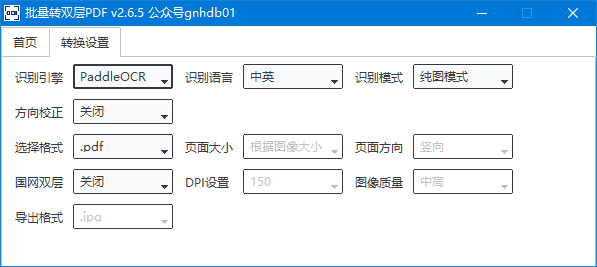
【軟體截圖】:
👉 GM後台版 遊戲 推薦 ⬇️⬇️⬇️ 快速玩各種二次元動漫手遊app
常見問題Q&A
Q:什麼是雙層 PDF?與一般 PDF 有何不同?
A:雙層 PDF(Double-layer PDF)是一種同時包含影像層與文字層的 PDF 格式。上層保留原始掃描影像,確保文件視覺效果與原稿一致;底層則透過 OCR 技術加入可搜尋、可選取的文字資訊。相較於僅有影像的單層 PDF,雙層 PDF 支援關鍵字搜尋與文字複製功能,更適合長期歸檔與智慧檢索。
Q:這款軟體需要連網使用嗎?文件安全性如何?
A:本軟體採用本地離線 OCR 引擎,所有識別與 PDF 封裝運算都在您的電腦本地完成,無需連接網際網路,掃描文件也不會上傳至任何雲端伺服器。這種設計特別適合處理涉及商業機密、個人隱私或敏感資訊的文件,確保資料絕對不會外洩。
Q:軟體支援哪些語言的文字辨識?
A:軟體支援多國語言的文字識別,包括繁體中文、中文、英文、日文、韓文等常見語系。您可以在設定中自由選擇適合的識別語種,並根據需求調整識別精度檔位,以平衡處理速度與辨識準確率。
Q:綠色免安裝版要如何使用?
A:綠色免安裝版(Portable Version)表示軟體無需執行安裝程序,不會在系統註冊表中寫入資料,也不會在系統資料夾中產生垃圾檔案。您只需將下載的壓縮檔解壓縮到任意位置(如隨身碟或硬碟資料夾),直接點擊執行檔即可使用,非常適合在不同電腦間攜帶使用或保持系統乾淨。
附件下載
【附件下載】:
所有站內附件皆會附上安全掃描報告請會員查看純淨度百分比後判斷使用(adsbygoogle = window.adsbygoogle || []).push({});相關檔案須知:取得檔案前,請先詳細閱讀文章內容避免不必要錯誤與誤會發生。也可多參考文章討論樓層內容了解附件檔案相關討論資訊。
【此文章部分內容隱藏中】 解除隱藏說明教學點擊下方 繼續閱讀文章 後請仔細觀看文章內容 並依照指示進行下一步最後完成解除隱藏後系統會回到此文章自動顯示隱藏內容~繼續閱讀
replyreload += ',' + 2505526;



 組圖開啟中,請稍候......
 收藏
收藏
